



Die Abibuch-Plattform für eure ganze Stufe

Alle machen mit. AbiHive macht das Buch daraus.

Teilt einen Einladungslink mit eurer Stufe. Alle füllen ihre Steckbriefe aus, laden Fotos hoch und stimmen ab. Ihr seht jederzeit, wer noch fehlt. AbiHive setzt daraus ein druckfertiges Abibuch zusammen.

PDF-Export inklusive · kein Abo, keine Druck-Pflicht · Server in Frankfurt

14 Vorlagen oder ein komplett eigenes Layout

Fünf fertige Abibuch-Vorlagen, vorn das Cover „Abinauten“.
9:41

AbiHive verdient nur, wenn ihr Druck oder Textilien über uns bestellt. Nutzt ihr eure eigene Druckerei, bleibt das Sammeln und Gestalten kostenlos.

Bereiche

Nehmt, was ihr braucht.

Ihr entscheidet, welche Bereiche eure Stufe nutzt. In der Vorschau seht ihr, wie einer davon funktioniert.

Und 11 weitere Bereiche, die genauso funktionieren:

Steckbriefe

Eure Fragen, jede Person füllt selbst aus.

Das Komitee legt die Fragen einmal fest, den Rest schreibt die Stufe selbst. Jede Antwort ist auf 500 Zeichen begrenzt, damit die Seiten im Buch nicht auseinanderlaufen.

  • Fragen frei anlegen und sortieren, für alle gleich.
  • Fotos landen direkt auf der eigenen Buchseite.
  • Wie viele Plätze für Fotos es gibt, legt das Komitee fest.
  • In der Verwaltung seht ihr namentlich, wer noch offen ist.
01

So füllen es alle aus

Die Stufe beantwortet eure Fragen direkt im Browser: Spitzname, Lieblingsspruch, Pläne nach der Schule und mehr. Antworten werden automatisch gespeichert.

  • Freie Textantworten und feste Fragen, für alle dieselben.
  • Fotos hochladen, die später auf der eigenen Buchseite landen.
9:41 Die Steckbrief-Seite, auf der eine Schülerin ihre Fragen beantwortet.
02

Fragen verwalten

Das Steckbrief-Komitee legt die Fragen fest und sortiert sie, für alle gleich, damit die Seiten einheitlich werden.

9:41 Die Verwaltungsansicht, in der Admins die Steckbrief-Fragen anlegen und ordnen.
03

Und eure Stimme dazu

Wer will, nimmt sich einmal auf, höchstens 60 Sekunden, direkt im Browser. Auf der eigenen Seite im Buch steht danach ein kleiner QR-Code: wer ihn scannt, hört die Aufnahme.

  • Freiwillig, und die Stufe schaltet die Funktion überhaupt erst frei.
  • Die Seite im Buch funktioniert auch ohne Aufnahme.
9:41 Die Seite, die ein Scan öffnet: Name, Jahrgang und die Aufnahme.

Mehr dazu, wie die Aufnahme ins gedruckte Buch kommt: Sprachnachrichten →

Passende Ideen aus dem Blog: Steckbrief-Fragen-Ideen →

Zitate & Likes

Die Sprüche der Stufe, gesammelt und geliked.

Jede:r reicht Zitate ein und ordnet sie den Leuten zu, um die es geht. Die Stufe liked, ihr sortiert nach „Am beliebtesten“ und entscheidet, was ins Buch wandert. Lehrersprüche haben ihren eigenen Bereich.

  • Likes und Bestenliste entscheiden, was ins Buch kommt.
  • Anonym einreichen, wenn eure Stufe das freischaltet.
01

Sammeln & liken

Alle tragen ihre Lieblingszitate ein und liken die der anderen. An den Likes seht ihr, welche Sprüche bei der Stufe ankommen.

  • Zitate optional einer Person zuordnen.
  • Likes zeigen, welche Sprüche bei der Stufe ankommen.
9:41 Die Zitate-Seite mit gesammelten Sprüchen und Likes.
02

Überblick behalten

In der Verwaltung seht ihr alle Zitate auf einen Blick. Genau die Ansicht, in der man die Auswahl fürs Buch trifft.

9:41 Die Verwaltungsansicht mit der vollständigen Zitate-Liste.

Rankings

Wer kommt immer zu spät?

Eine Stimme pro Frage, jederzeit änderbar, ausgezählt wird automatisch. Neben Einzelkategorien gibt es Paar-Wertungen für das Traumpaar der Stufe.

  • Einzel- und Paar-Kategorien.
  • Ergebnis steht sofort, ohne Strichliste.
  • Die Auswertung wird direkt zur fertigen Buchseite.
01

Abstimmen

Für jede Kategorie wählt jede:r eine:n Mitschüler:in. Eine Stimme pro Frage, jederzeit änderbar.

  • Klassische Awards und Paar-Wertungen („Schönstes Paar?“).
  • Auszählung passiert automatisch im Hintergrund.
9:41 Die Rankings-Seite mit Award-Kategorien und der eigenen Stimme.
02

Kategorien & Ergebnisse

Admins legen die Kategorien an und sehen die ausgezählten Ergebnisse, fertig fürs Podium im Buch.

9:41 Die Verwaltungsansicht mit Ranking-Fragen und Ergebnissen.

Passende Ideen aus dem Blog: Ideen für Rankings & Awards →

Kommentare

Was die Stufe übereinander schreibt, mit klaren Regeln.

Jede:r schreibt Kommentare über andere aus der Stufe. Zwei Dinge entscheidet ihr vorher: ob anonym geschrieben werden darf, und ob die Person lesen darf, was über sie geschrieben wurde.

  • Anonymität pro Stufe an- oder ausschaltbar.
  • Verantwortliche sehen aus Fairness immer, wer was geschrieben hat.
  • Ausblenden statt löschen, wenn etwas danebengeht.
01

Schreiben & lesen

Ihr wählt eine Person aus der Stufe und schreibt ihr ein paar Zeilen. Ob dabei anonym geschrieben werden darf und ob die betroffene Person mitlesen kann, entscheidet eure Stufe einmal für alle.

  • Anonyme Kommentare optional erlauben.
  • Ob Betroffene mitlesen dürfen, entscheidet ihr vorher.
9:41 Die Kommentare-Seite mit der Auswahl, über wen geschrieben wird.

Umfragen

Läuft die Frist ab, steht das Ergebnis.

Für alles, was die Stufe gemeinsam entscheidet: Motto, Farbe, Cover. Frage stellen, Optionen vorgeben, Frist setzen: wenn die Frist abläuft, steht das Ergebnis.

  • Einfach- oder Mehrfachauswahl, mit eigener Frist pro Umfrage.
  • Läuft im Feed mit, damit sie niemand übersieht.
01

Mitstimmen

Umfragen mit einer oder mehreren möglichen Antworten, optional mit Enddatum. Alle sehen den Stand in Echtzeit.

9:41 Die Umfragen-Seite mit laufenden Abstimmungen.
02

Umfragen verwalten

Verantwortliche legen Umfragen an, bearbeiten Fragen und Optionen einer laufenden Abstimmung und setzen das Enddatum.

9:41 Die Verwaltungsansicht „Umfragen verwalten“.

Abimotto

Der erste Beschluss des Jahrgangs.

Der erste Beschluss des Jahrgangs, und meistens der lauteste. Vorschläge kommen von allen, abgestimmt wird einmal. Danach zieht sich das Motto durch Buch, Pullis und Banner.

  • Vorschläge aus der Stufe oder aus der Ideen-Bibliothek.
  • Abstimmung mit sichtbarem Zwischenstand.
  • Steht früh fest, weil alles andere darauf aufbaut.
01

Vorschlagen & abstimmen

Alle dürfen Mottos vorschlagen, jede:r hat eine Stimme. Wem nichts einfällt, nimmt eine Idee aus der Bibliothek als Startpunkt.

9:41 Die Abimotto-Seite mit Vorschlägen und Zwischenstand.

Passende Ideen aus dem Blog: 100 Abimotto-Ideen →

Galerie

Fotos der ganzen Stufe, in Druckauflösung.

Alben für Kursfahrt, Mottowoche, Abiball. Wichtig fürs Buch: die hochgeladene Originaldatei bleibt unverändert liegen, verkleinert wird nur die Vorschau. Was ihr hochladet, geht in voller Auflösung in den Druck.

  • Originale unangetastet, Vorschauen getrennt davon.
  • Ganze Alben werden zu fertigen Collagen-Seiten.
01

Alben & Fotos

Jede:r kann Alben anlegen und Fotos hochladen, von der Abifahrt bis zur Mottowoche. Die Bilder stehen später fürs Buch bereit.

  • Beliebig viele Alben, gemeinsam befüllt.
  • Hochladende und Admins können aufräumen.
9:41 Ein Fotoalbum „Abifahrt & Mottowoche“ mit hochgeladenen Bildern.

Textilien

Hoodies und Shirts, inklusive Größenabfrage.

Ihr legt Kleidungsstücke, Farben und Größen an, die Stufe wählt einmal aus, und ihr habt die Bestellliste fertig vor euch.

  • Farben und Größen pro Kleidungsstück.
  • Jede Person wählt selbst, genau einmal.
  • Auswertung als Liste für die Bestellung.
01

Auswählen

Die Stufe wählt Kleidungsstück, Farbe und Größe, auf Wunsch mit eigenem Namensaufdruck.

9:41 Die Textilien-Seite mit der eigenen Auswahl eines Abi-Hoodies.
02

Bestellübersicht

Verantwortliche pflegen den Katalog und bekommen eine fertige Übersicht: wie oft jede Größe und Farbe gebraucht wird.

9:41 Die Verwaltungsansicht mit der aggregierten Bestellübersicht.

Lehrer-Awards

Die besten Lehrersprüche: eingereicht, geprüft, freigegeben.

Hier gehören die Lehrersprüche hin: eingereicht mit der Situation dazu („im Matheunterricht …“) und erst nach Freigabe für die Stufe sichtbar. Dazu Awards, bei denen die Stufe pro Kategorie eine Lehrkraft wählt.

  • Jeder Spruch kommt mit der Situation, in der er gefallen ist.
  • Freigabe, bevor etwas sichtbar wird.
  • Award-Kategorien legt ihr selbst an.
  • Zitate und Awards laufen getrennt, im selben Bereich.
01

Sprüche einreichen, Awards vergeben

Jeder Spruch kommt mit der Situation dazu und wird erst nach Freigabe sichtbar. Das hält den Ton im Rahmen. Parallel wählt die Stufe pro Award-Kategorie eine Lehrkraft.

  • Freigabe-Workflow für jedes Zitat.
  • Award-Kategorien frei anlegen.
9:41 Die Lehrer-Seite mit Awards und eingereichten Zitaten.

Lehrer-Steckbriefe

Lehrkräfte füllen ihre Seite selbst aus.

Ihr legt die Fragen fest und schickt jeder Lehrkraft einen persönlichen Link. Sie beantwortet eine Frage pro Bildschirm, sieht am Ende die fertige Buchseite und gibt sie selbst frei.

  • Der Link genügt. Kein Konto, kein Passwort.
  • Überspringen erlaubt; gedruckt wird nur, was beantwortet wurde.
  • Ihr seht, wer fertig ist, aber nicht, wer was geschrieben hat.
01

Ein Link genügt

Die Lehrkraft bekommt von euch einen Link, per Mail, im Lehrerzimmer, wie ihr sonst auch mit ihr redet. Ein Klick, und sie ist drin.

  • Der Link merkt sich, bei welcher Frage sie war.
  • Ging der Link an die falsche Adresse, erneuert ihr ihn: der alte ist sofort tot, das Geschriebene bleibt.
9:41 Die Begrüßung, die eine Lehrkraft sieht, wenn sie den Link öffnet.
02

Eine Frage nach der anderen

Pro Bildschirm eine Frage, groß gesetzt, mit Fortschrittsbalken. Jede Antwort wird beim Weiterblättern gespeichert, und „Überspringen“ steht gleichberechtigt daneben.

  • Eigene Fragenliste für Lehrkräfte, getrennt von eurem Schüler-Steckbrief.
  • Zwischendurch aufhören und später weitermachen kostet nichts.
9:41 Eine einzelne Frage mit Antwortfeld, Fortschritt und Überspringen-Option.
03

Erst sehen, dann freigeben

Am Ende steht die fertige Buchseite auf dem Bildschirm, genau das, was gedruckt wird. Erst dann gibt die Lehrkraft frei. Ihr könnt das nicht für sie tun, und sie kann es über denselben Link jederzeit ändern oder zurückziehen.

  • Freigeben ist die Einwilligung; erst danach steht es im Buch.
  • Zurückziehen und Löschen funktionieren auch nach eurer Deadline.
9:41 Die Vorschau der Buchseite mit dem Freigeben-Button darunter.
04

Ihr seht den Stand

Im Verwalten-Bereich steht, wer noch nicht angefangen hat und wer schon freigegeben ist. Genau das, was ihr zum Nachhaken braucht. Die Antworten selbst schaut ihr bewusst erst an, wenn ihr sie fürs Buch prüft.

  • Status je Lehrkraft, Link kopieren, erneuern oder sperren.
  • Als CSV herunterladen, inklusive derer, die noch fehlen.
Die Verwaltungsansicht mit der Lehrer-Liste, ihrem Status und den Link-Aktionen.

Beichtstuhl

Anonym einwerfen, das Komitee gibt frei.

Der Kasten, den es in jeder Abizeitung gibt, nur ohne den Zettel im Klassenraum. Eingeworfen wird anonym, gelesen wird ohne Namen, und nichts steht an der Wand, bevor jemand es freigegeben hat. Standardmäßig aus: eine Stufe entscheidet sich dafür.

  • Freigegebene Beichten stehen durchnummeriert an der Wand und genauso im Buch.
  • Die Moderation liest ohne Namen.
  • Wer wie viel einwerfen darf, stellt ihr ein.
01

Einwerfen

Ein Feld, 280 Zeichen, absenden. Über dem Feld steht, was mit dem Namen passiert, bevor jemand tippt: er wird versiegelt gespeichert, das Komitee sieht ihn nicht.

  • Namen aus der Stufe und Lehrkräfte werden beim Absenden erkannt und abgelehnt, solange die Autor:in noch da ist, um umzuschreiben.
  • Zurückziehen geht in jedem Status, auch nach der Freigabe.
9:41 Die Beichtstuhl-Seite mit Eingabefeld, Zeichenzähler und dem Hinweis zum versiegelten Namen.
02

Freigeben

Die Warteschlange ist die Arbeit an diesem Modul, und sie ist bewusst namenlos. Freigeben vergibt die Nummer, unter der die Beichte an der Wand und später im Buch steht.

  • Drei Stapel: in Prüfung, freigegeben, abgelehnt.
  • Eine freigegebene Beichte lässt sich wieder von der Wand nehmen; die Nummer bleibt vergeben, damit gedruckte Bücher stimmen.
  • Das Siegel brechen darf nur eine Schuladmin, nur mit Begründung, und es steht danach dauerhaft an der Zeile.
9:41 Die Warteschlange im Verwaltungsbereich: drei Stapel und eine Beichte mit den Knöpfen Freigeben, Ablehnen und Siegel brechen.
03

Versiegelt, nicht anonym

Der Unterschied trägt das ganze Modul. Wer eine Abizeitung druckt, haftet für das, was darin steht. „Wir wissen nicht, woher das kam“ ist deshalb keine Option. Also wird die Autor:in gespeichert, aber niemandem gezeigt. Der einzige Weg dorthin führt über eine Schuladmin, kostet eine Begründung und hinterlässt eine Spur, die alle sehen, die die Warteschlange öffnen dürfen.

Playlist

Ein Song pro Person.

Das kleinste Modul im Produkt, und das ist Absicht: Link einfügen, fertig. Die Reihenfolge ist die des Eintragens, und genau so steht sie später im Buch.

  • Titel, Interpret und Cover holt der Server selbst.
  • Jeder Song nur einmal.
01

Eintragen

Song in Spotify öffnen, „Teilen“, Link einfügen. Den Rest holt der Server: Titel, Interpret und das Coverbild. Wer schon einen Song hat, sieht das Feld gar nicht erst.

  • Ein Song pro Person, jeder Titel nur einmal. Wer einen vergebenen Titel einwirft, erfährt das, aber nicht, wer ihn hatte.
  • Album- und Playlist-Links werden abgelehnt: daraus würde eine Liste, die sich nicht abspielen lässt.
9:41 Die Playlist-Seite mit Eingabefeld, Zähler und den ersten Songs mit Cover, Titel und der Person, die sie eingetragen hat.
02

Auf Spotify bringen

Es gibt bewusst keinen Knopf, der bei Spotify eine Playlist anlegt: das bräuchte den angemeldeten Account eines Menschen und dessen Schreibrechte. Stattdessen bekommt das Komitee alle Links am Stück zum Kopieren, und Spotify macht daraus in einem Schritt eine Playlist.

9:41 Der Verwaltungsbereich der Playlist mit den drei Schritten und dem Textblock aller Song-Links.
03

Im Buch steht die Titelliste

Ohne Coverbilder, und das ist keine Sparmaßnahme: die Cover gehören den Labels, und ein Abibuch wird verkauft. In der App seht ihr sie, auf der gedruckten Seite stehen Titel, Interpret und der Name daneben.

Kursberichte

Ein Text pro Kurs, von denen, die drin saßen.

Der Klassiker, der am Ende immer fehlt. Jeder Kurs bekommt seinen Bericht, mit einer Frist und direkt an der richtigen Stelle im Buch.

  • Pro Kurs ein eigener Beitrag.
  • Frist und Fortschritt sichtbar.
  • Fließt als fertige Seite ins Buch.
01

Schreiben & einsammeln

Kurs eintragen, Überschrift, Text, fertig. Ihr seht, welche Kurse schon geliefert haben und welche noch fehlen.

9:41 Die Kursberichte-Seite mit Formular und den bereits abgegebenen Berichten.

Termine

Abgabefristen, Mottowoche, Abiball an einem Ort.

Fristen und Events zusammen, mit Zu- und Absage. Erinnerungen gehen automatisch raus, bevor etwas fällig ist, auf dem Kanal, den die Leute wirklich lesen.

  • Deadlines mit automatischer Erinnerung.
  • Events mit Zu- und Absage.
  • Push oder E-Mail.
01

Alle Termine im Blick

„Steckbrief abgeben“, „Fotoaktion“, „Druckabgabe“: die Stufe sieht, was wann ansteht, und wird rechtzeitig erinnert.

  • Anstehende Fristen tauchen auch im Dashboard auf.
  • Erinnerungen optional per Push oder E-Mail.
9:41 Die Termine-Seite mit anstehenden Fristen.

Freie Seiten

Seiten, die ihr komplett selbst gestaltet.

Für Kurs-Collagen, Danksagungen und Insider. Im Editor bauen oder eine fertige PDF-Seite hochladen, beides landet im selben Buch.

  • Editor mit Text, Bildern, Formen und Hintergründen, oder eine fertige PDF-Seite.
  • Zu mehreren an einer Seite arbeiten.
01

Selbst gestalten

Im Editor baut ihr die Seite mit Text, Bildern, Formen und Hintergründen, oder ihr ladet eine fertig gestaltete PDF-Seite hoch. Mitbearbeiter:innen könnt ihr einladen.

9:41 Eine freie Seite im Editor, mit Mitbearbeiter:innen.

Der Ablauf

Vom Einladungslink bis zum fertigen Buch.

Ihr seht, welche Beiträge noch fehlen, welche Termine anstehen und wer sich worum kümmert.

  1. Schritt 1 Jahrgang anlegen Komitee einrichten, Rollen verteilen und den Einladungslink teilen.
  2. Schritt 2 Motto und Stil festlegen Vorschläge sammeln, abstimmen und eine Vorlage auswählen.
  3. Schritt 3 Inhalte sammeln Steckbriefe, Zitate, Rankings, Berichte und Fotos einsammeln. Die längste Phase, mit Abstand.
  4. Schritt 4 Seiten gestalten Layouts anpassen, freie Seiten ergänzen und alle Inhalte gegenlesen.
  5. Schritt 5 Druck vorbereiten Seitenreihenfolge festlegen, PDF prüfen und Auflage auswählen.
  6. Schritt 6 Bücher verteilen Ziel: Euer Abibuch ist rechtzeitig vor Abiball oder Abschlussfeier fertig.

Vorlagen und Layout Designer

Wie viel wollt ihr selbst machen?

Wählt eine von 14 Vorlagen. Farben, Schriften und Layouts gelten dann für alle Seiten: Steckbriefe, Zitate, Rankings und den Rest. Danach könnt ihr jedes Detail anpassen.

  • Cover der Vorlage Abinauten: ein Astronaut auf dunkelblauem Sternenhimmel, darunter „Abizeitung“.

    Abinauten

    Mission Abitur · Logbuch

    Dunkles Nachtblau, Sterne und ein Astronaut im Anzug. Passt zu Weltraum- und Expeditionsmottos.

  • Cover der Vorlage Abirol: ein Aperol-Spritz-Glas auf leuchtendem Orange, darunter „Abizeitung“.

    Abirol

    Letzte Runde · Logbuch

    Kräftiges Orange, ein Spritz im Glas und eine sehr große Überschrift. Die farbstärkste der Vorlagen.

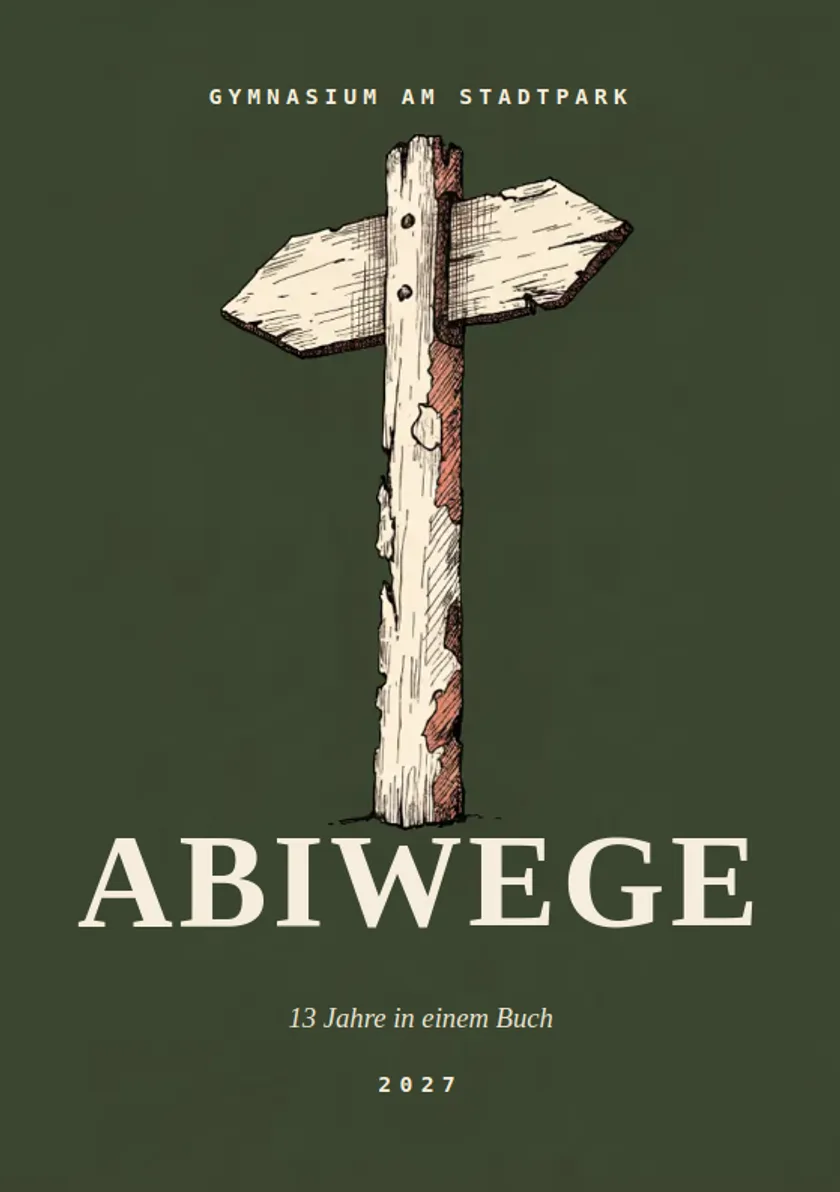
  • Cover der Vorlage Abiwege: ein verwitterter hölzerner Wegweiser auf Olivgrün, darunter der Titel „ABIWEGE“.

    Abiwege

    Olivgrün, Holzoptik und klassische Serifenschrift. Die zurückhaltendste der Vorlagen.

Alle 14 Vorlagen ansehen →
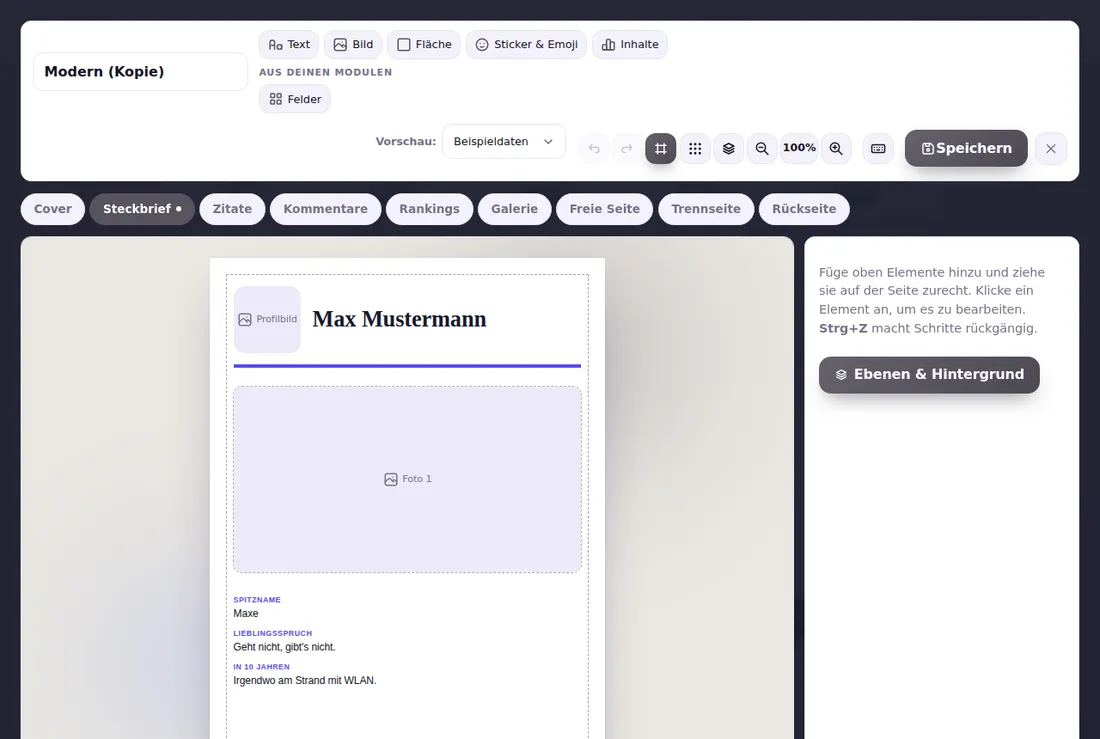
Der Layout Designer: Werkzeugleiste mit Text, Bild, Fläche und Stickern, die Seitentypen als Reiter und eine Steckbrief-Seite auf der Arbeitsfläche.

Öffnet den Layout Designer.

Gestaltet eure Seiten frei mit Texten, Bildern, Formen, Farbverläufen und Hintergründen. Ein Layout lässt sich anschließend auf alle Seiten desselben Typs anwenden.

  • Ihr könnt jede Vorlage weiterbearbeiten, einzelne Seiten auch unabhängig vom restlichen Buch.
  • Gesammelte Inhalte werden automatisch in die vorgesehenen Layouts eingesetzt.
Layout Designer Schritt für Schritt

Export und Druck

Irgendwann steht ein Karton in einem Flur, und jemand muss ihn aufmachen.

A4 oder A5, Softcover oder Hardcover: Ladet ein druckfertiges PDF herunter und wählt eure Druckerei selbst. Oder bestellt die Bücher direkt über AbiHive.

So werden aus Beiträgen fertige Buchseiten →

Sprachnachrichten

Sprachnachrichten direkt im Abibuch.

Jede Person kann direkt im Browser eine Sprachnachricht von bis zu 60 Sekunden aufnehmen. Auf der eigenen Buchseite führt ein QR-Code zur Aufnahme.

Sechzig Sekunden klingen nach nichts. Sie reichen für einen Satz, den sonst nie jemand gesagt hätte, und für das Gekicher danach, das eigentlich gar nicht mit aufs Band müsste.

  • Aufnahme direkt im Browser, auch auf dem iPhone. Höchstens 60 Sekunden, eine pro Person.
  • Die Buchseite funktioniert auch ohne Aufnahme.
  • Die Stufe schaltet die Funktion frei, das Komitee kann eine Aufnahme ausblenden.
  • Der Code gehört zur Person: neu einsprechen geht, der gedruckte Code bleibt gültig.

Häufige Fragen

Das solltet ihr vor dem Start wissen.

Was kostet AbiHive?

Sammeln, Gestalten und der PDF-Export kosten nichts. Kosten entstehen erst, wenn ihr Bücher drucken lasst. Der Preis hängt von Format, Seitenzahl, Bindung und Auflage ab. Ihr könnt eine eigene Druckerei wählen oder direkt über AbiHive bestellen.

Was passiert mit unseren Daten?

Jeder Jahrgang steht für sich: eure Stufe sieht nie die Inhalte einer anderen. Die Daten liegen auf Servern in Frankfurt. Ihr entscheidet, ob Kommentare anonym sein dürfen, und könnt Mitglieder oder einzelne Inhalte jederzeit löschen.

Was, wenn Beiträge fehlen?

Das Komitee sieht pro Bereich namentlich, wer schon fertig ist und wer noch offen ist. Genau diese Personen könnt ihr per Push-Nachricht oder E-Mail erinnern, mit eigener Nachricht. So müsst ihr nicht immer wieder die ganze Stufe anschreiben.

Können wir trotzdem InDesign nutzen?

Ja. Ihr ladet ein druckfertiges PDF herunter oder exportiert ein Export-Paket mit allen Texten und Bildern als ZIP und arbeitet damit in InDesign weiter.

Alle Fragen und Antworten →

Legt euren Jahrgang kostenlos an.

Ihr teilt den Einladungslink, die Stufe fängt an zu sammeln. Löschen könnt ihr den Jahrgang jederzeit wieder.

Jahrgang kostenlos anlegen