Layout Designer

Der Layout Designer, Schritt für Schritt.

Von der Vorlage zur fertigen Abizeitung, am Beispiel des Designs „ABIONNIERT“. Sechs Schritte, jeder mit einem echten Screenshot aus dem Editor.

01

Vorlage auswählen

Öffnet Verwalten → Buch. Schritt 1 zeigt jedes Design als Vorschau: Cover, Steckbrief, Zitate und die übrigen Seitenarten.

  • Unter Vorlagen liegen die fertigen Designs; sobald ihr eines bearbeitet habt, kommt der Reiter Unsere Designs dazu.
  • Klickt ein Design an, um es auszuwählen, oder startet mit Leere Vorlage ganz von vorn.
  • Das Design gilt für das ganze Buch: Cover, Steckbriefe, Zitate, Kommentare und Rankings.
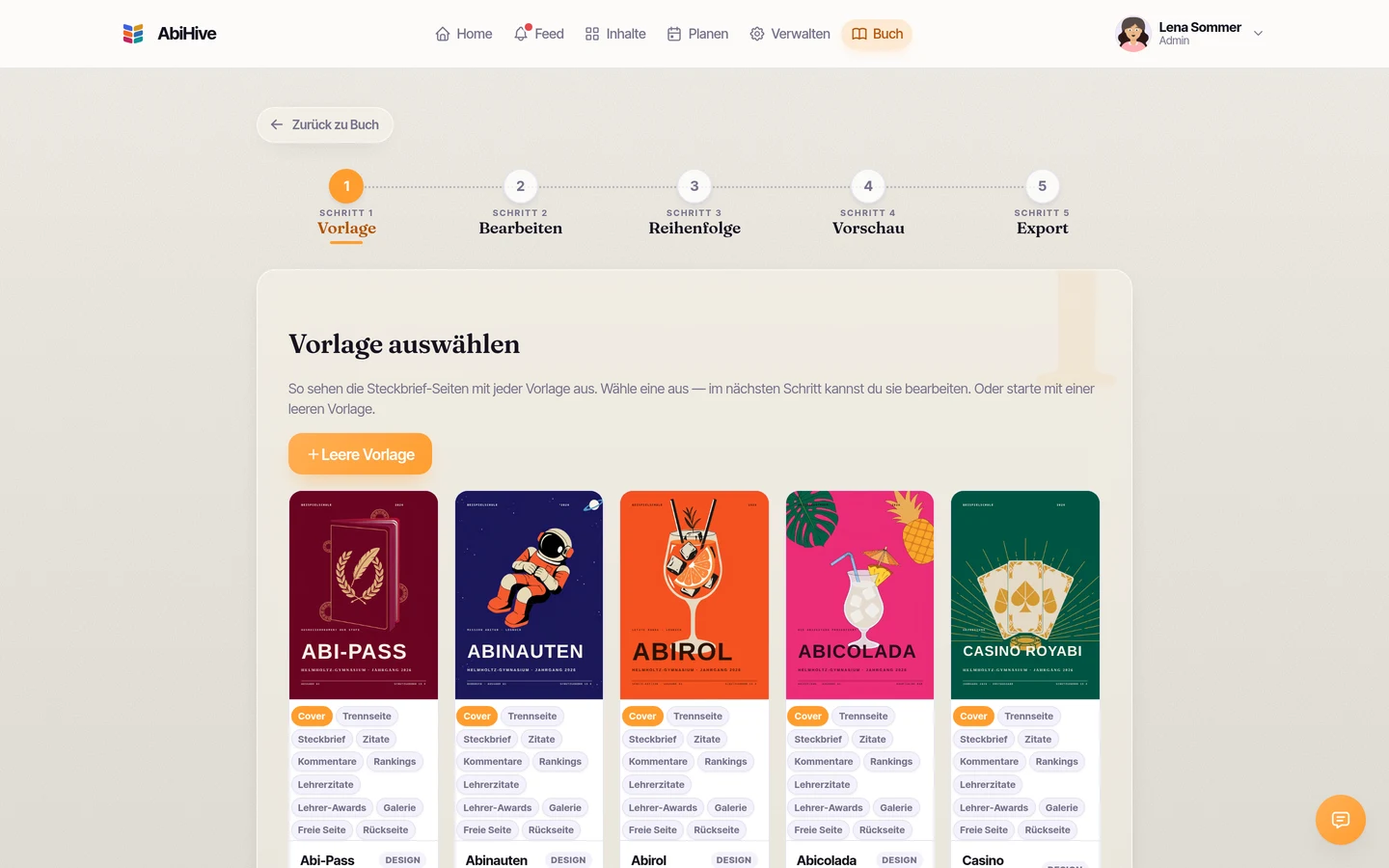
Schritt 1: die Vorlagen-Galerie im Buch-Editor, mit den Covern von Abi-Pass, Abinauten, Abirol, Abicolada und Casino RoyABI nebeneinander.
02

Im Layout Designer bearbeiten

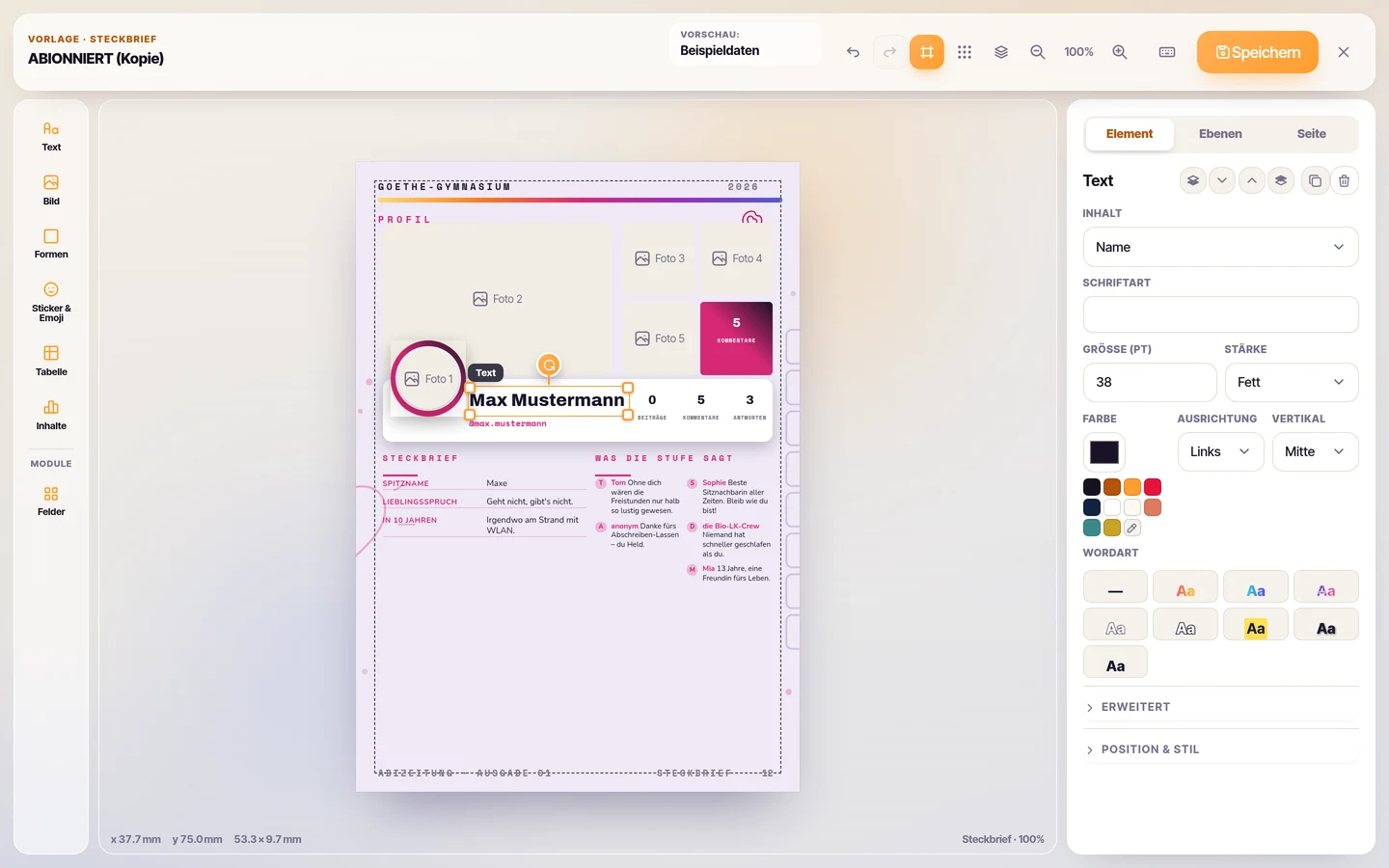
Schritt 2 zeigt jede Seitenart der Vorlage. Klickt eine Seite an, und sie öffnet sich im Layout Designer. Beim Speichern wird daraus eure eigene Vorlage.

  • Links die Werkzeuge: Text, Bild, Formen, Sticker & Emoji, Tabelle, Inhalte und Felder (die automatisch befüllten Steckbrief-Antworten).
  • Jede Seitenart hat ihr eigenes Layout. Cover, Steckbrief, Zitate, Kommentare, Rankings und die übrigen wählt ihr in Schritt 2 einzeln aus.
  • Ein Klick wählt ein Element aus: rechts erscheinen Inhalt, Schrift, Größe, Farbe und Ausrichtung, unten links seine Maße in Millimetern.
  • Über Ebenen & Hintergrund sperrt, versteckt oder sortiert ihr Elemente. Strg/⌘ + Z macht den letzten Schritt rückgängig.
Schritt 2: der Layout Designer mit der ABIONNIERT-Steckbriefseite; der Name ist ausgewählt und rechts stehen seine Schrift-, Größen- und Farbeinstellungen.
03

Mit echten Daten prüfen

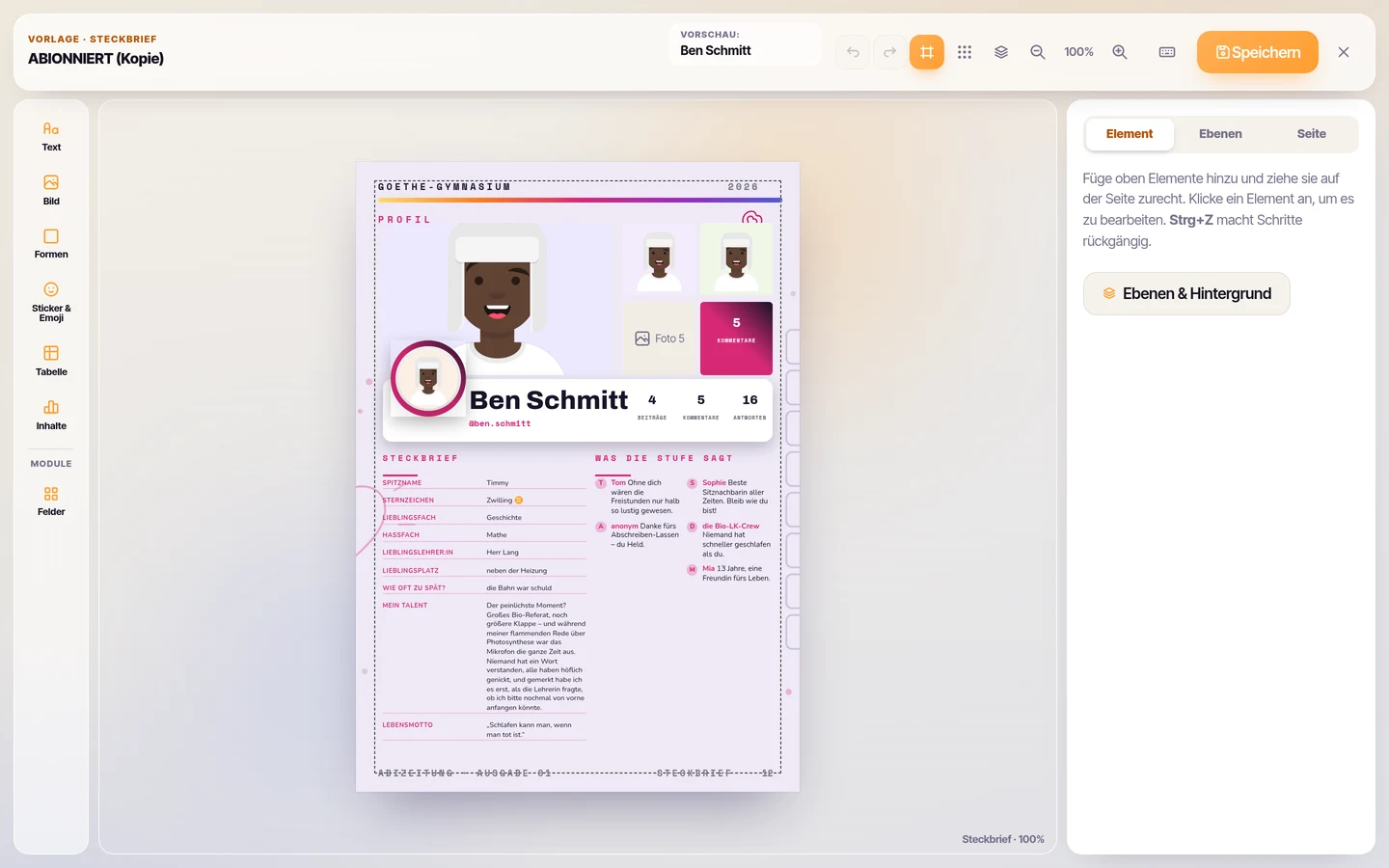
Stellt die Vorschau oben von Beispieldaten auf eine echte Person aus eurer Stufe um.

  • So seht ihr sofort, ob lange Antworten, mehrere Fotos oder sehr kurze Texte ins Layout passen.
  • Das Design bleibt für alle gleich, nur die Inhalte wechseln. Eine Seite gestalten, alle folgen.
Schritt 3: dieselbe ABIONNIERT-Seite, die Vorschau von Beispieldaten auf eine echte Person umgestellt, mit ihren Fotos, fünfzehn Antworten und einem langen Absatz.
04

Reihenfolge & Inhalt festlegen

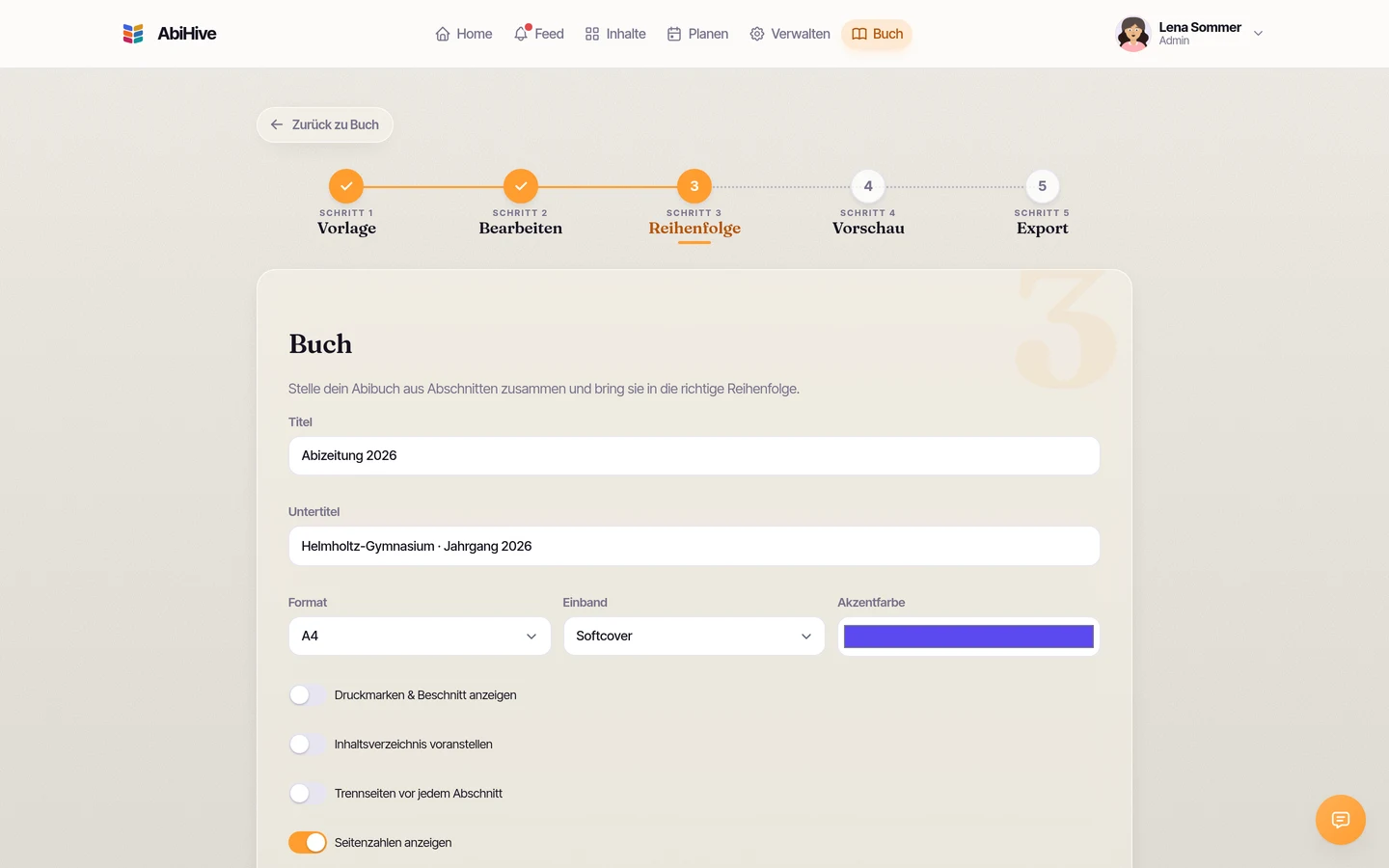
In den Buch-Einstellungen legt ihr Titel, Format und die Reihenfolge der Abschnitte fest.

  • Akzentfarbe wählen und A4 oder ein anderes Format einstellen.
  • Optional ein Inhaltsverzeichnis voranstellen und Trennseiten vor jedem Abschnitt einfügen.
  • Druckmarken & Beschnitt für die Druckerei aktivieren, wenn nötig.
Schritt 4: die Buch-Einstellungen mit Titel, Untertitel, Format, Akzentfarbe und Optionen für Inhaltsverzeichnis und Trennseiten.
05

Das ganze Buch prüfen

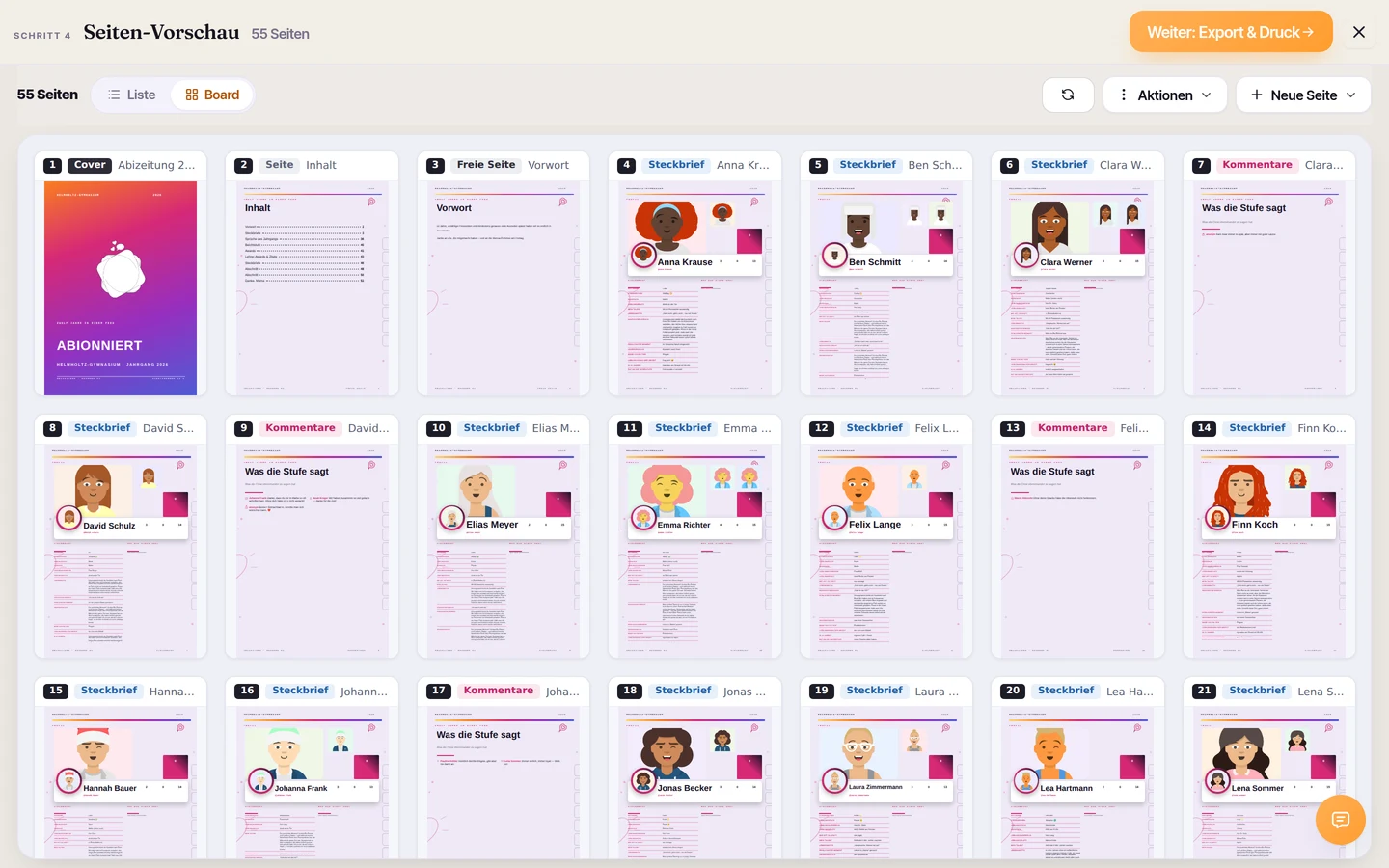
Die Seiten-Vorschau rendert jede Seite genau so, wie sie gedruckt wird.

  • Blättert durch alle Seiten und prüft, ob alles sitzt.
  • Mit Diese Seite bearbeiten springt ihr für die ausgewählte Seite zurück in den Designer.
Schritt 5: die Seiten-Vorschau, die jede generierte Seite des Buchs durchblättern lässt.
06

Als PDF exportieren

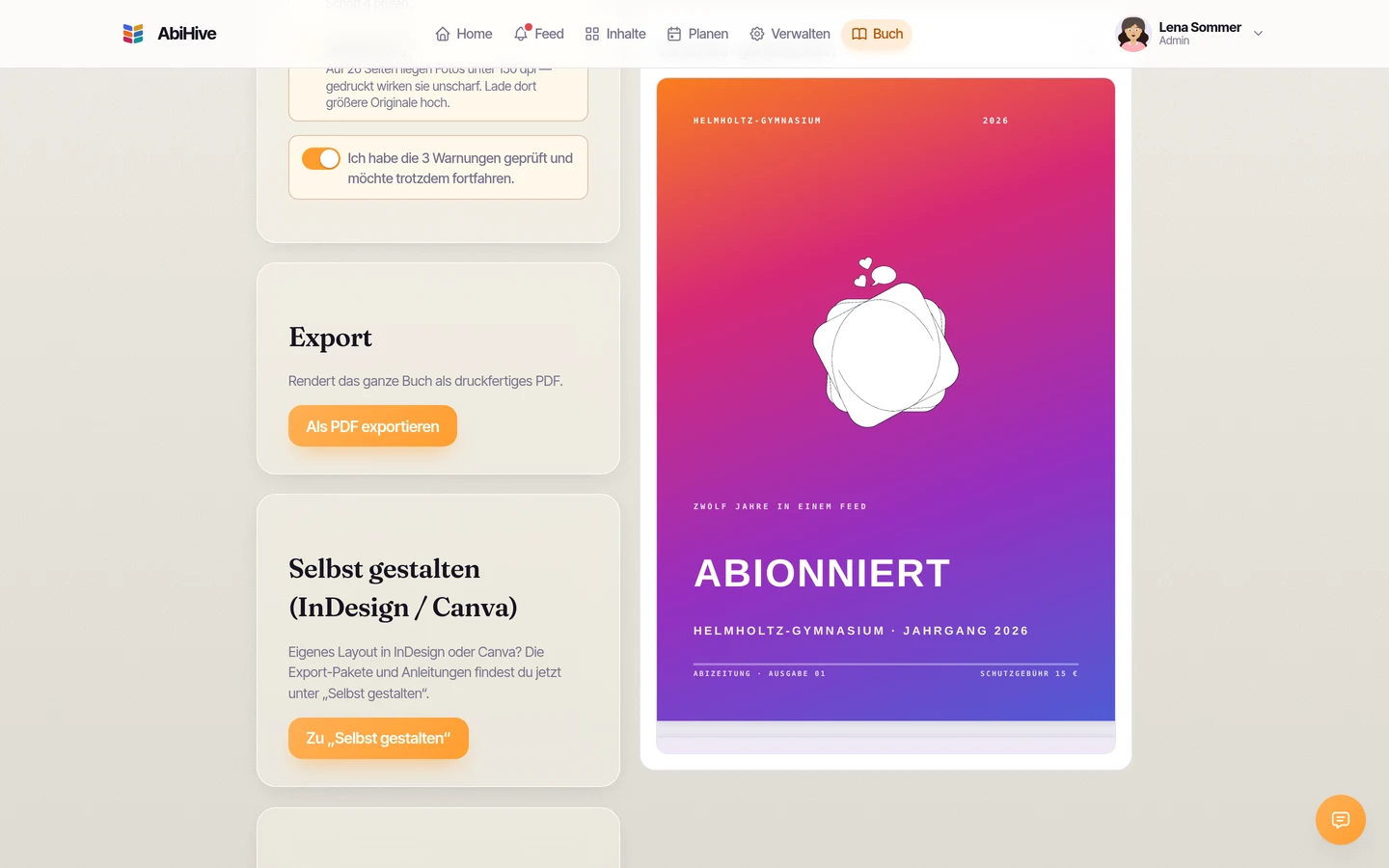
Zum Schluss prüft AbiHive das Buch auf Druckreife und erzeugt daraus ein druckfertiges PDF.

  • Die Druck-Prüfung meldet vorher, was im Druck auffallen würde: zu kleine Fotos etwa, oder Text, der aus seinem Kasten läuft.
  • Als PDF exportieren rendert das komplette Buch in Druckqualität.
  • Das PDF gebt ihr direkt an eure Druckerei, und fertig ist die Abizeitung.
Schritt 6: die Export-Karte mit dem Button „Als PDF exportieren“, daneben die Cover-Vorschau der Abizeitung.
fertig ↓

Eure Abizeitung wartet.

Legt euren Jahrgang an, wählt eine Vorlage und fangt an zu sammeln.

Jahrgang kostenlos anlegen →