Toutes les fonctions

Fonction

Portraits des enseignants

Vous envoyez un lien, l'enseignant·e écrit — et valide ce qui sera imprimé.

01

Un lien, pas de compte

L'enseignant·e reçoit un lien de votre part — par mail, en salle des profs, comme vous lui parlez d'habitude. Un clic et c'est ouvert : pas d'inscription, pas de mot de passe, rien à installer.

  • Le lien retient à quelle question la personne s'était arrêtée.
  • Envoyé à la mauvaise adresse ? Renouvelez-le — l'ancien meurt aussitôt, le texte reste.
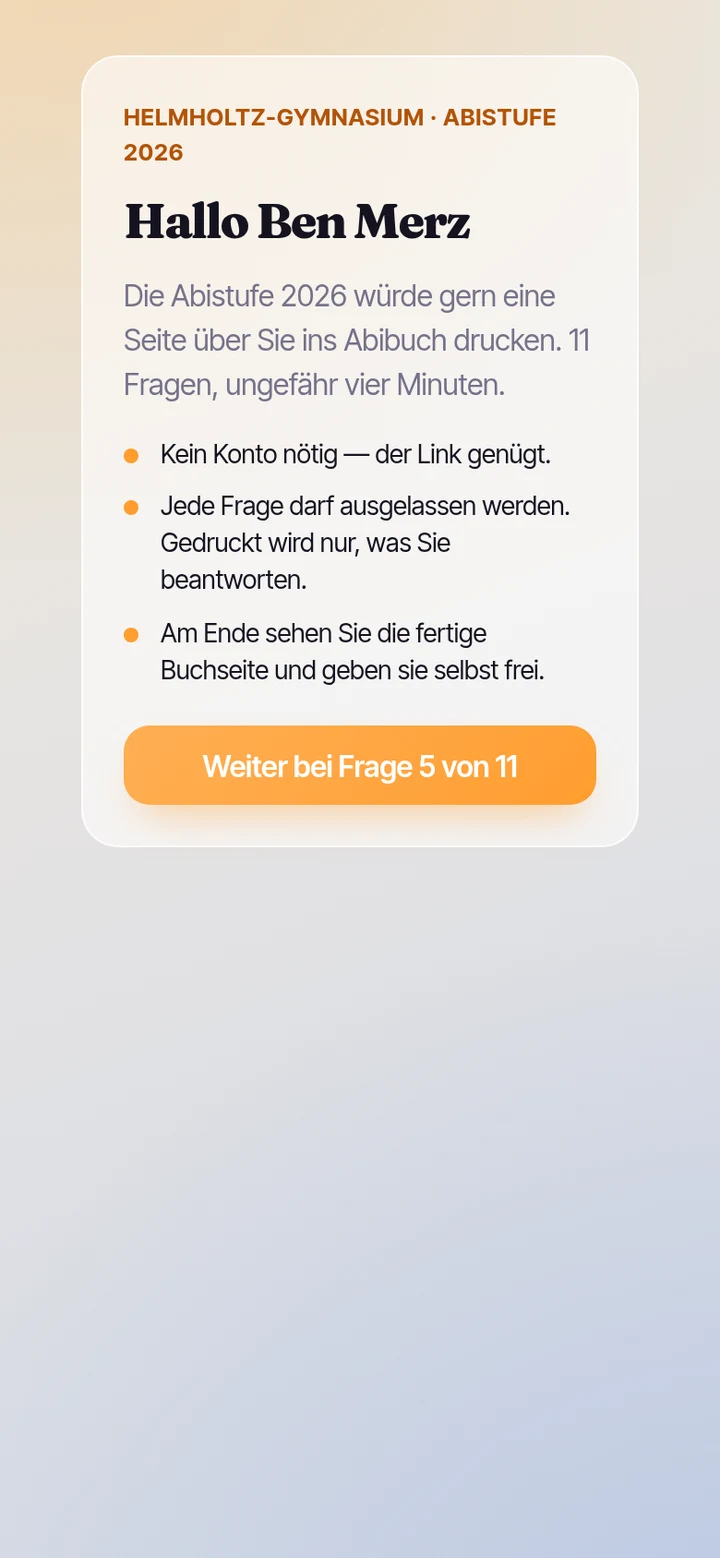
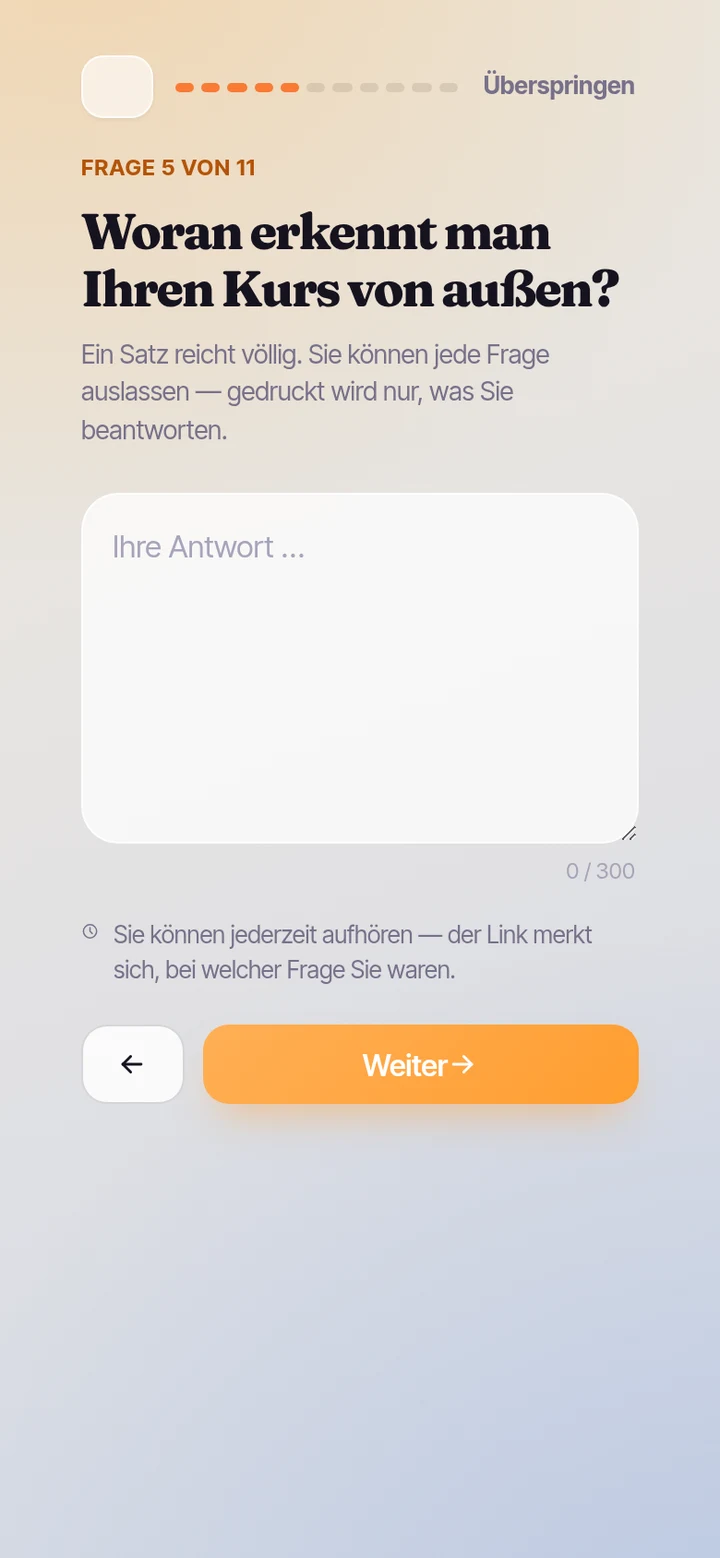
9:41 L'écran d'accueil que voit un·e enseignant·e en ouvrant le lien.
02

Une question après l'autre

Pas un long formulaire qu'on referme : une question par écran, en grand, avec une barre de progression. Chaque réponse est enregistrée au passage à la suivante, et « passer » est affiché juste à côté, au même niveau.

  • Une liste de questions propre aux enseignant·es — pas celle de vos portraits d'élèves.
  • S'arrêter en route et reprendre plus tard ne coûte rien.
9:41 Une question isolée avec son champ de réponse, la progression et l'option passer.
03

Voir d'abord, valider ensuite

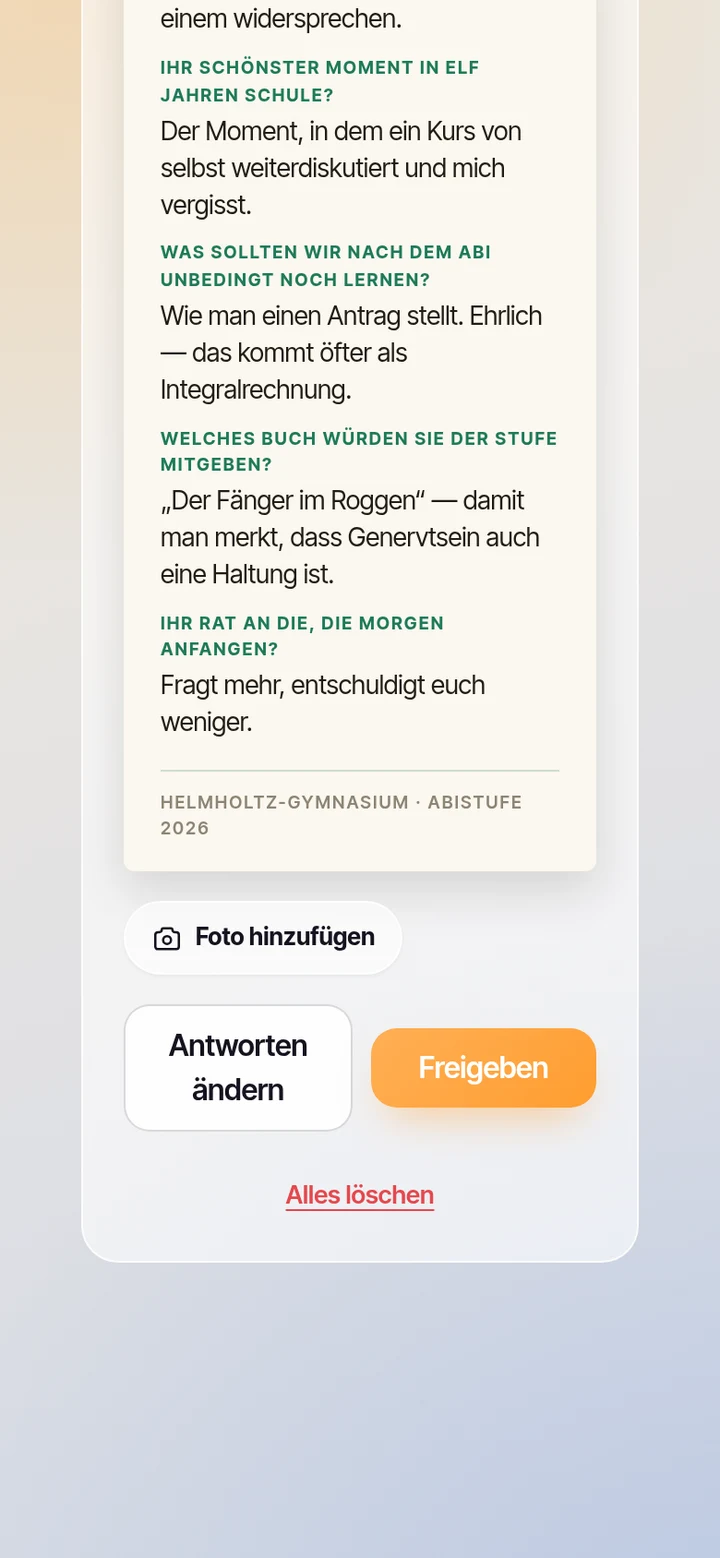
À la fin, la page finie s'affiche — exactement ce qui sera imprimé. C'est seulement là que la personne valide. Vous ne pouvez pas le faire à sa place, et elle peut modifier ou retirer à tout moment via le même lien.

  • Valider, c'est consentir — avant cela, rien n'est dans l'album.
  • Retirer et supprimer fonctionnent aussi après votre date limite.
9:41 L'aperçu de la page de l'album avec le bouton de validation en dessous.
04

Vous voyez l'avancement, pas les textes

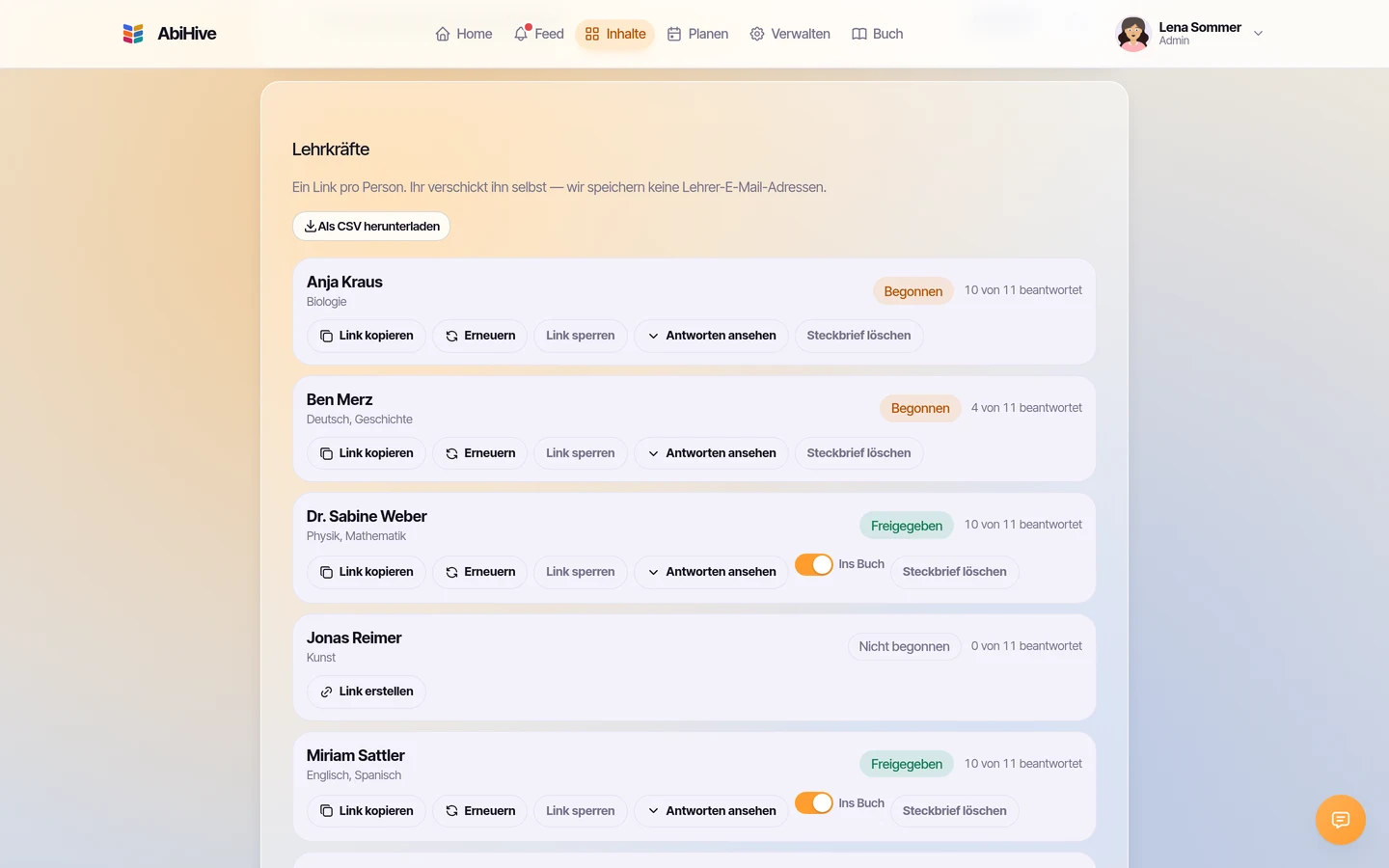
L'espace d'administration montre qui n'a pas commencé et qui a validé — ce qu'il vous faut pour relancer. Les réponses elles-mêmes, vous ne les regardez volontairement qu'au moment de préparer l'album.

  • Statut par enseignant·e, copier, renouveler ou bloquer le lien.
  • Export CSV — y compris celles et ceux qui manquent encore.
La vue d'administration avec la liste des enseignant·es, leur statut et les actions sur le lien.

Autres fonctions

Portraits

Vos questions, chacun remplit les siennes.

Le comité fixe les questions une fois — la promo écrit le reste. Chaque réponse est limitée à 500 signes pour que les pages du livre ne débordent pas.

  • Créer et ordonner les questions librement — les mêmes pour tous.
  • Les photos arrivent directement sur la page de la personne.
  • Dans l'administration, vous voyez nommément qui manque encore.
01

Comment tout le monde le remplit

La promo répond à vos questions directement dans le navigateur — surnom, réplique préférée, projets après le lycée, et plus. Les réponses s'enregistrent toutes seules.

  • Réponses libres et questions fixes, aussi longues ou courtes qu'il faut.
  • Téléversez des photos qui atterriront sur votre propre page du livre.
9:41 La page portrait, où une élève répond à ses questions.
02

Gérer les questions

Le comité fixe les questions et les ordonne — les mêmes pour tout le monde, pour que les pages restent cohérentes.

9:41 La vue d'administration où l'on crée et ordonne les questions de portrait.
03

Et ta voix avec

Qui veut s'enregistre une fois — 60 secondes au maximum, directement dans le navigateur. Un petit code QR figure ensuite sur sa page du livre : en le scannant, on entend l'enregistrement.

  • Facultatif, et la promo doit d'abord activer la fonction.
  • Qui n'enregistre rien n'a pas de trou sur sa page non plus.
9:41 La page qu'ouvre un scan : nom, promotion et enregistrement.

Comment l'enregistrement arrive dans le livre imprimé : Messages vocaux →

Des idées dans le blog : Steckbrief-Fragen-Ideen →

Messages vocaux

Messages vocaux

Enregistre une fois, et le livre imprimé peut s'écouter.

01

Un code QR sur ta propre page

Qui laisse un enregistrement obtient un petit code QR sur sa page de profil dans le livre. Un scan suffit : l'enregistrement se lit dans le navigateur, sans appli et sans compte.

  • Le code QR appartient à la personne, pas à l'enregistrement : réenregistre autant que tu veux, le code imprimé reste valable.
  • Sans enregistrement, pas de trou — ce qui était là reste là.
02

S'enregistrer prend une minute

L'enregistrement se fait directement dans le navigateur, iPhone compris : appuyer, parler, réécouter, garder ou jeter. 60 secondes au maximum, un enregistrement par personne.

  • Pas d'appli, rien à retrouver dans tes mémos vocaux.
  • Réécoute avant d'enregistrer pour de bon, autant de fois que tu veux.
9:41 Un enregistrement en cours sur sa page de profil, avec le niveau et le chrono.
03

La promo garde la main

La fonction n'existe que si vous l'activez. Ensuite, chacun décide s'il enregistre quelque chose, et la modération peut masquer un enregistrement — sans casser la page du livre.

  • Désactivée par défaut ; le comité l'active.
  • Masqué, supprimé ou désactivé : le code QR ne mène simplement nulle part.
9:41 L'interrupteur du panneau d'administration Steckbrief qui active les messages vocaux.

L'enregistrement se fait sur ta page de profil : Profils →

Citations et likes

Les répliques de la promo, rassemblées et likées.

Chacun·e propose des citations et les attribue aux personnes concernées. La promo like, vous triez par « les plus populaires » et décidez de ce qui entre dans le livre. Les citations de profs ont leur propre espace.

  • Les likes et le classement décident de ce qui entre dans le livre.
  • Proposer anonymement, si votre promo l'autorise.
01

Rassembler & liker

Chacun ajoute ses citations préférées et like celles des autres. Les répliques qui méritent vraiment le livre se rassemblent d'elles-mêmes.

  • Attribuez une citation à une personne, si vous voulez.
  • Les likes montrent ce qui parle à la promo.
9:41 La page des citations avec les répliques rassemblées et les likes.
02

Garder la vue d'ensemble

Dans l'administration, vous voyez toutes les citations d'un coup d'œil — idéal pour faire la sélection du livre.

9:41 La vue d'administration avec la liste complète des citations.

Classements

Qui arrive toujours en retard ?

Une voix par question, modifiable à tout moment — le dépouillement est automatique. À côté des catégories individuelles, il y a des votes de couples pour le duo de la promo.

  • Catégories individuelles et de couples.
  • Le résultat est immédiat, sans feuille de comptage.
  • Le dépouillement devient directement la page du livre.
01

Voter

Pour chaque catégorie, chacun choisit un camarade — une voix par question, modifiable à tout moment.

  • Prix classiques et catégories de couple (« plus beau couple ? »).
  • Le dépouillement se fait automatiquement en arrière-plan.
9:41 La page des classements avec les catégories de prix et votre propre voix.
02

Questions & résultats

Les administrateurs créent les catégories et voient les résultats dépouillés — prêts pour la page podium du livre.

9:41 La vue d'administration avec les questions de classement et les résultats.

Des idées dans le blog : Ideen für Rankings & Awards →

Commentaires

Ce que la promo écrit les uns sur les autres — avec des règles claires.

Chacun·e écrit des commentaires sur d'autres membres de la promo. Vous décidez deux choses à l'avance : si l'anonymat est permis, et si la personne concernée peut lire ce qui a été écrit sur elle.

  • Anonymat activable ou désactivable par promo.
  • Par équité, les responsables voient toujours qui a écrit quoi.
  • Masquer plutôt que supprimer quand ça dérape.
01

Écrire & lire

Vous choisissez quelqu'un de la promo et vous lui écrivez quelques lignes. Si l'anonymat est autorisé et si la personne concernée peut lire, votre promo le décide une fois pour toutes.

  • Autorisez les commentaires anonymes, si vous voulez.
  • La personne concernée peut lire — ou non.
9:41 La page des commentaires avec le choix de la personne concernée.

Sondages

Quand l’échéance tombe, le résultat est là.

Pour tout ce que la promo décide ensemble — devise, couleur, couverture. Posez la question, donnez les options, fixez une échéance : à l'échéance, le résultat est acquis.

  • Choix simple ou multiple, avec une échéance propre à chaque sondage.
  • Visible dans le fil, pour que personne ne le rate.
01

Participer

Des sondages à une ou plusieurs réponses possibles, avec une date de fin si vous voulez. Tout le monde voit l'état en temps réel.

9:41 La page des sondages avec les votes en cours.
02

Gérer les sondages

Les responsables créent les sondages, modifient questions et options d'un vote en cours et fixent la date de fin.

9:41 La vue d'administration « gérer les sondages ».

Devise de la promo

La première décision de la promo.

La première décision de la promo, et généralement la plus bruyante. Les propositions viennent de tous, on vote une fois — ensuite la devise traverse le livre, les sweats et la banderole.

  • Propositions de la promo ou de la bibliothèque d'idées.
  • Un vote avec décompte visible.
  • Décidée tôt, parce que tout le reste en dépend.
01

Proposer & voter

Tout le monde peut proposer une devise, chacun a une voix. À court d'idées ? Prenez-en une dans la bibliothèque comme point de départ.

9:41 La page de la devise avec les propositions et le résultat provisoire.

Des idées dans le blog : 100 Abimotto-Ideen →

Galerie

Les photos de toute la promo — en résolution d'impression.

Des albums pour le voyage de classe, la semaine à thème, le bal. Important pour le livre : le fichier original reste intact, seule la prévisualisation est réduite. Ce que vous téléversez part à l'impression en pleine résolution.

  • Originaux intacts, prévisualisations séparées.
  • Des albums entiers deviennent des pages-collages.
01

Albums & photos

Chacun peut créer des albums et téléverser des photos — du voyage à la semaine à thème. Les images sont ensuite prêtes pour le livre.

  • Autant d'albums que vous voulez, remplis à plusieurs.
  • Les personnes qui téléversent et les admins peuvent faire le ménage.
9:41 Un album photo « voyage & semaine à thème » avec les images téléversées.

Textiles

Sweats et t-shirts, relevé des tailles compris.

Vous créez les vêtements, les couleurs et les tailles — la promo choisit une fois, et vous avez la liste de commande au lieu de la reconstituer depuis le groupe.

  • Couleurs et tailles par vêtement.
  • Chaque personne choisit elle-même, une seule fois.
  • Un récapitulatif prêt pour la commande.
01

Choisir

La promo choisit le vêtement, la couleur et la taille — avec son propre prénom imprimé si elle le souhaite.

9:41 La page textile avec le choix d'un sweat de promo.
02

Récapitulatif des commandes

Les responsables tiennent le catalogue et obtiennent un récapitulatif prêt : combien de fois chaque taille et chaque couleur sont nécessaires.

9:41 La vue d'administration avec le récapitulatif agrégé des commandes.

Récompenses des profs

Les meilleures citations de profs — proposées, vérifiées, publiées.

C'est ici que vont les citations de profs : proposées avec la situation (« en cours de maths … ») et visibles pour la promo seulement après validation. Plus des récompenses où la promo élit un·e prof par catégorie.

  • Chaque citation arrive avec la situation dans laquelle elle a été dite.
  • Validation avant toute publication.
  • Vous créez vous-mêmes les catégories.
  • Citations et prix fonctionnent séparément, dans le même espace.
01

Proposer des répliques, décerner des prix

Chaque citation arrive avec la situation dans laquelle elle a été dite et ne devient visible qu'après validation — cela garde le ton dans les limites. En parallèle, la promo élit un enseignant par catégorie de prix.

  • Une étape de validation pour chaque citation.
  • Créez librement les catégories de prix.
9:41 La page des enseignants avec les prix et les citations proposées.

Confessionnal

Déposé anonymement, validé par le comité.

La boîte que contient chaque livre de promo, sans le papier dans la salle de classe. On dépose anonymement, la modération lit sans les noms, et rien n’arrive sur le mur avant que quelqu’un l’ait validé. Désactivé par défaut : une promo choisit cette rubrique.

  • Les confessions validées sont numérotées sur le mur et imprimées dans le même ordre.
  • La modération lit sans les noms.
  • Vous fixez combien chacun peut déposer.
01

Déposer

Un champ, 280 caractères, envoyer. Au-dessus du champ, avant que quiconque écrive, il est dit ce qu’il advient du nom : il est enregistré scellé, et le comité ne le voit pas.

  • Les noms de la promo et des enseignants sont repérés à l’envoi et refusés, tant que l’auteur est encore là pour reformuler.
  • On peut retirer sa confession à tout moment, même après validation.
9:41 La page du confessionnal avec le champ de saisie, le compteur et la mention sur l’auteur scellé.
02

Valider

La file d’attente est le travail de ce module, et elle ne porte volontairement aucun nom. Valider attribue le numéro que la confession garde sur le mur puis dans le livre.

  • Trois piles : en attente, validées, refusées.
  • Une confession validée peut être retirée du mur ; le numéro reste attribué, pour que les livres imprimés restent justes.
  • Briser le sceau est réservé à une administratrice de l’école, exige une justification et reste inscrit sur la ligne.
9:41 La file de modération : trois piles et une confession avec les boutons valider, refuser et briser le sceau.
03

Scellé, pas anonyme

Cette distinction porte tout le module. Qui imprime un livre de promo répond de ce qu’il contient ; « on ne sait pas d’où ça vient » n’est donc pas une option. L’auteur est enregistré, et montré à personne. Le seul chemin passe par une administratrice, coûte une justification écrite et laisse une trace visible par tous ceux qui peuvent ouvrir la file.

Playlist

Une chanson par personne.

Le plus petit module du produit, volontairement : coller un lien, c’est fait. L’ordre est celui des ajouts, et c’est ainsi que le livre l’imprime.

  • Titre, artiste et pochette sont récupérés par le serveur.
  • Chaque titre une seule fois.
01

Ajouter

Ouvrir la chanson dans Spotify, partager, coller le lien. Le serveur fait le reste : titre, artiste et pochette. Qui a déjà une chanson ne voit même pas le champ.

  • Une chanson par personne, chaque titre une seule fois. Si le titre est pris, on vous le dit, mais pas par qui.
  • Les liens d’album et de playlist sont refusés : ils donneraient une liste impossible à écouter.
9:41 La page playlist avec le champ, le compteur et les premières chansons avec pochette, titre et la personne qui les a ajoutées.
02

Passer sur Spotify

Il n’y a volontairement pas de bouton qui crée une playlist Spotify à votre place : cela demanderait un compte connecté et ses droits d’écriture. À la place, le comité récupère tous les liens d’un bloc, et Spotify en fait une playlist en une étape.

9:41 L’espace d’administration de la playlist avec les trois étapes et le bloc de tous les liens.
03

Le livre imprime la liste des titres

Sans les pochettes, et pas par économie : elles appartiennent aux labels, et un livre de promo se vend. Dans l’appli vous les voyez ; la page imprimée porte le titre, l’artiste et le nom à côté.

Comptes rendus de cours

Un texte par cours, par celles et ceux qui y étaient.

Le classique qui manque toujours à la fin. Chaque cours a son compte rendu — avec une échéance plutôt qu'un rappel oral, et directement au bon endroit dans le livre.

  • Une contribution par cours.
  • Échéance et avancement visibles.
  • Arrive dans le livre comme une page finie.
01

Écrire & rassembler

Indiquez le cours, un titre, le texte — c'est fait. Vous voyez quels cours ont livré et lesquels manquent encore.

9:41 La page des bilans de cours avec le formulaire et les textes déjà rendus.

Échéances

Dates de rendu, semaine à thème, bal au même endroit.

Échéances et événements ensemble, avec réponses. Les rappels partent automatiquement avant l'échéance — sur le canal que les gens lisent vraiment.

  • Échéances avec rappel automatique.
  • Événements avec confirmation et refus.
  • Push ou e-mail.
01

Toutes les dates en vue

« Rendre son portrait », « séance photo », « remise à l'imprimeur » — la promo voit ce qui arrive quand, et reçoit un rappel à temps.

  • Les échéances proches apparaissent aussi sur le tableau de bord.
  • Rappels au choix par notification ou e-mail.
9:41 La page des dates avec les échéances à venir.

Pages libres

Des pages que vous créez entièrement vous-mêmes.

Pour tout ce qui n'entre dans aucune grille : collages de classe, remerciements, private jokes. À construire dans l'éditeur ou à téléverser en PDF fini — les deux atterrissent dans le même livre.

  • Éditeur avec texte, images, formes et fonds, ou une page PDF déjà prête.
  • Travaillez à plusieurs sur une même page.
01

Créer soi-même

Dans l'éditeur, vous construisez la page avec du texte, des images, des formes et des fonds — ou vous téléversez une page PDF déjà mise en page. Vous pouvez inviter des co-auteurs.

9:41 Une page libre dans l'éditeur, avec des co-auteurs.

Livre et impression

Livre et impression

Tout se rassemble automatiquement dans un PDF prêt à imprimer.

01

Choisir un modèle & créer

Vous construisez les pages à partir de modèles prêts ou de votre propre design. Portraits, citations et classements se remplissent automatiquement avec ce que vous avez rassemblé.

L'éditeur de livre avec la sélection des modèles.
02

Exporter & imprimer

Pour finir, AbiHive produit le livre complet en PDF prêt à imprimer — prêt pour l'imprimeur.

L'étape d'export avec l'export PDF.

Nous montrons tout l'éditeur étape par étape dans le guide. Vers le guide →

Rendez votre promo inoubliable.

Créez votre promo et activez exactement les modules dont vous avez besoin.

Créer la promo gratuitement →