Layout Designer

Le Layout Designer, étape par étape.

De la page blanche au livre fini — avec le design « ABIONNIERT » comme exemple. Six étapes, chacune avec une vraie capture de l'éditeur.

01

Choisir un modèle

Ouvrez Gérer → Livre. L'étape 1 présente chaque design en aperçu — couverture, portrait, citations et les autres types de page.

  • Modèles regroupe les designs prêts à l'emploi ; dès que vous en avez modifié un, l'onglet Nos designs apparaît à côté.
  • Cliquez sur un design pour le choisir — ou partez de zéro avec Modèle vierge.
  • Le design s'applique à tout le livre : couverture, portraits, citations, commentaires et classements.
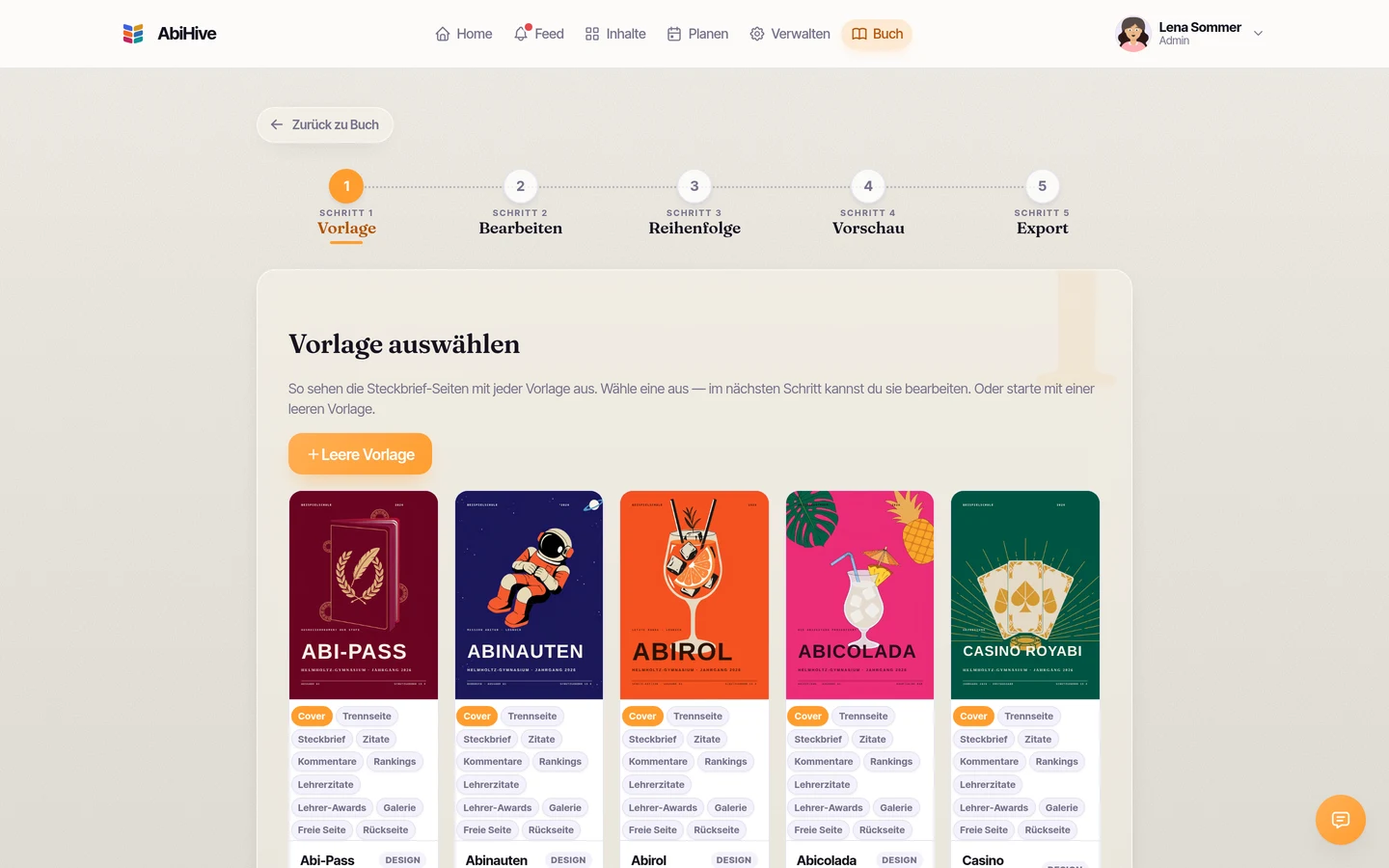
Étape 1 : la galerie de modèles dans l'éditeur de livre, avec les couvertures d'Abi-Pass, Abinauten, Abirol, Abicolada et Casino RoyABI côte à côte.
02

Le modifier dans le Layout Designer

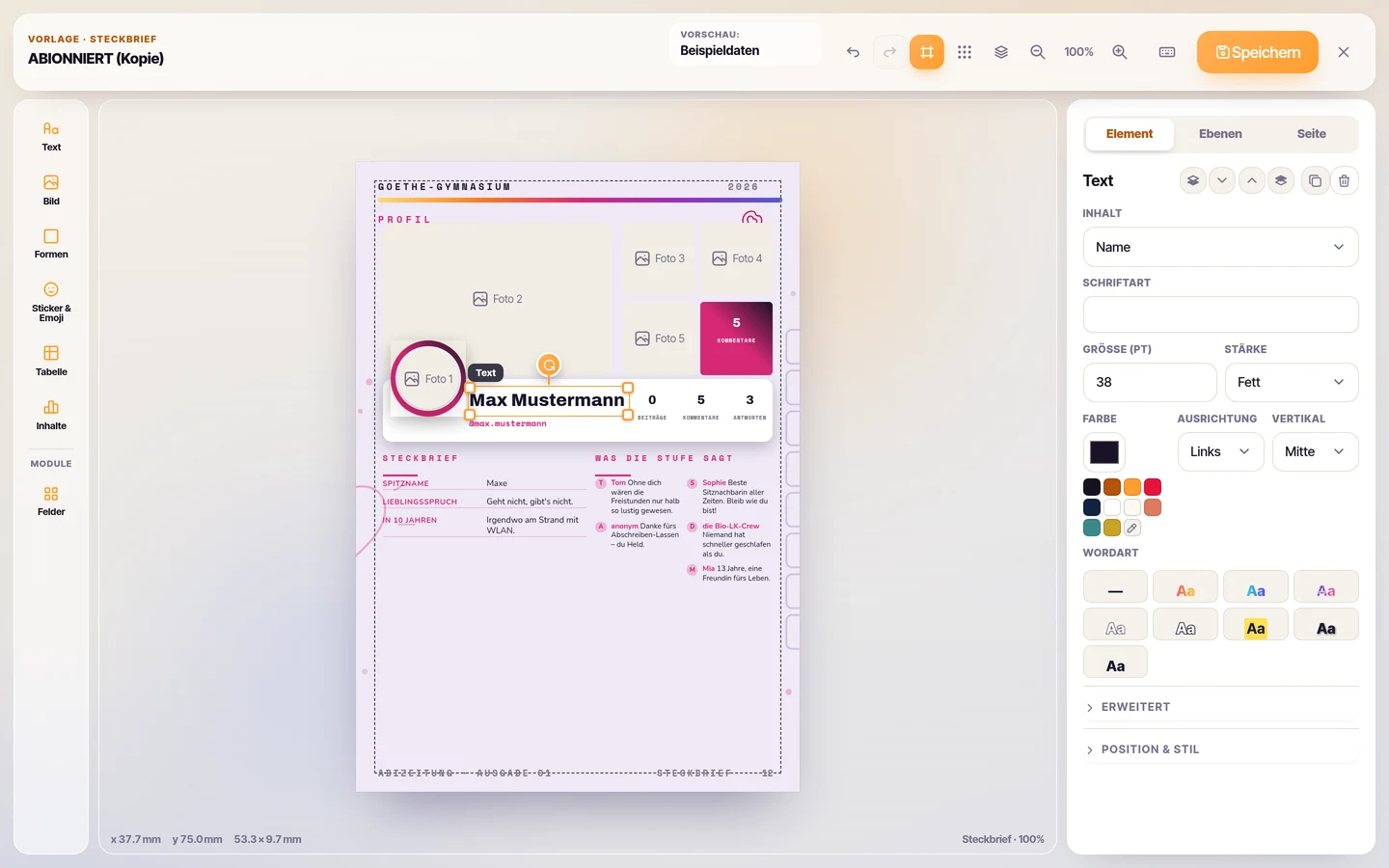
L'étape 2 liste tous les types de page du modèle. Un clic sur l'un d'eux l'ouvre dans le Layout Designer — à l'enregistrement, il devient votre propre modèle.

  • Les outils sont à gauche : texte, image, formes, stickers & emoji, tableau, contenus et champs (les réponses de portrait remplies automatiquement).
  • Chaque type de page a sa propre mise en page — couverture, portrait, citations, commentaires, classements et les autres se choisissent un à un à l'étape 2.
  • Un clic sélectionne un élément : son contenu, sa police, sa taille, sa couleur et son alignement s'affichent à droite, ses dimensions en millimètres en bas à gauche.
  • Calques et fond sert à verrouiller, masquer ou réordonner les éléments. Ctrl/⌘ + Z annule chaque étape.
Étape 2 : le Layout Designer avec la page portrait ABIONNIERT ; le nom est sélectionné et ses réglages de police, de taille et de couleur sont à droite.
03

Vérifier avec de vraies données

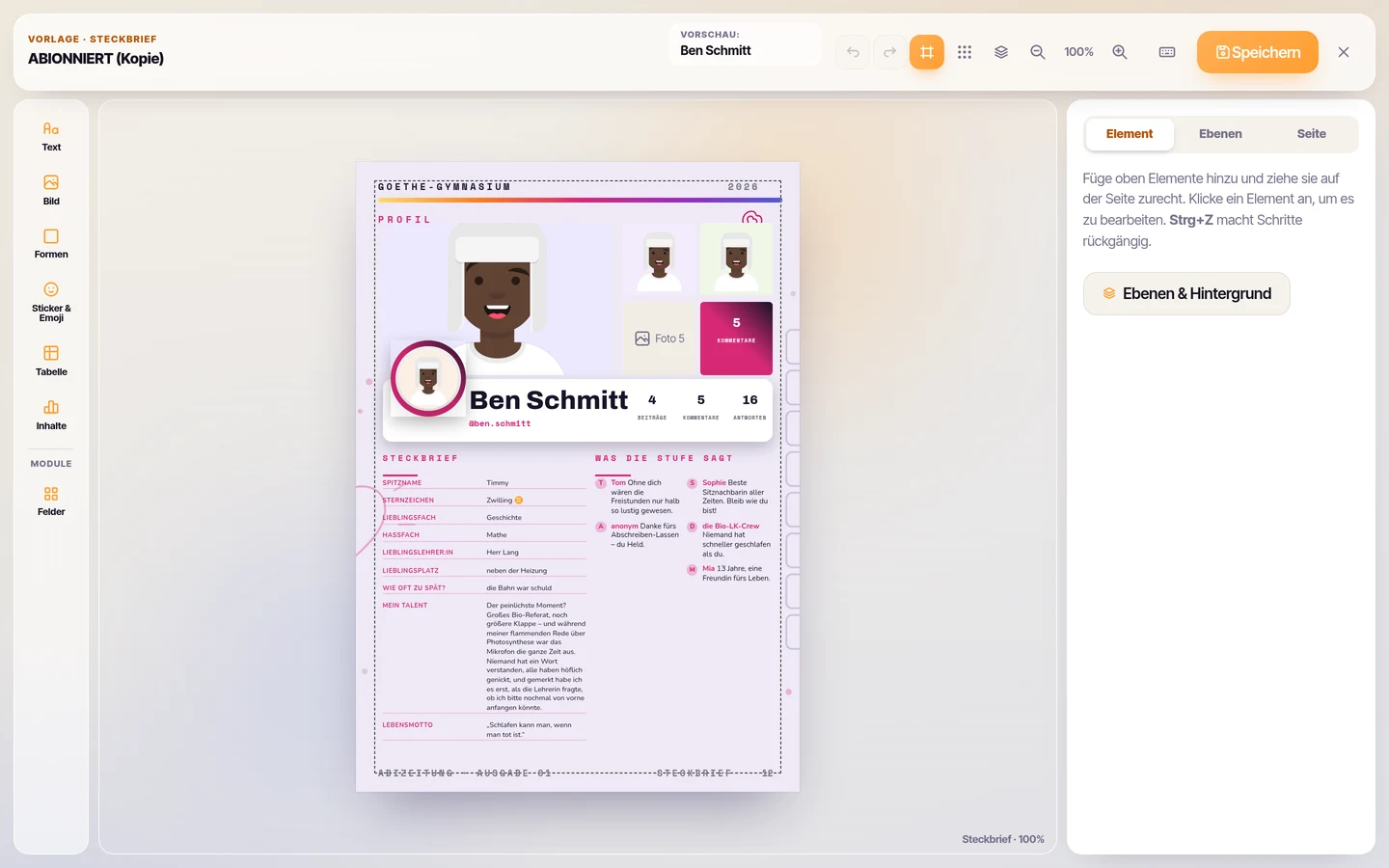
En haut, basculez l'aperçu des données d'exemple vers une personne réelle de votre promo.

  • Vous voyez immédiatement l'effet des réponses longues, de plusieurs photos ou de textes courts dans la mise en page.
  • Le design reste le même pour tout le monde — seuls les contenus changent. Une page conçue, toutes les autres suivent.
Étape 3 : la même page ABIONNIERT, l'aperçu basculé des données d'exemple vers une personne réelle — ses photos, quinze réponses et un long paragraphe.
04

Définir l'ordre et le contenu

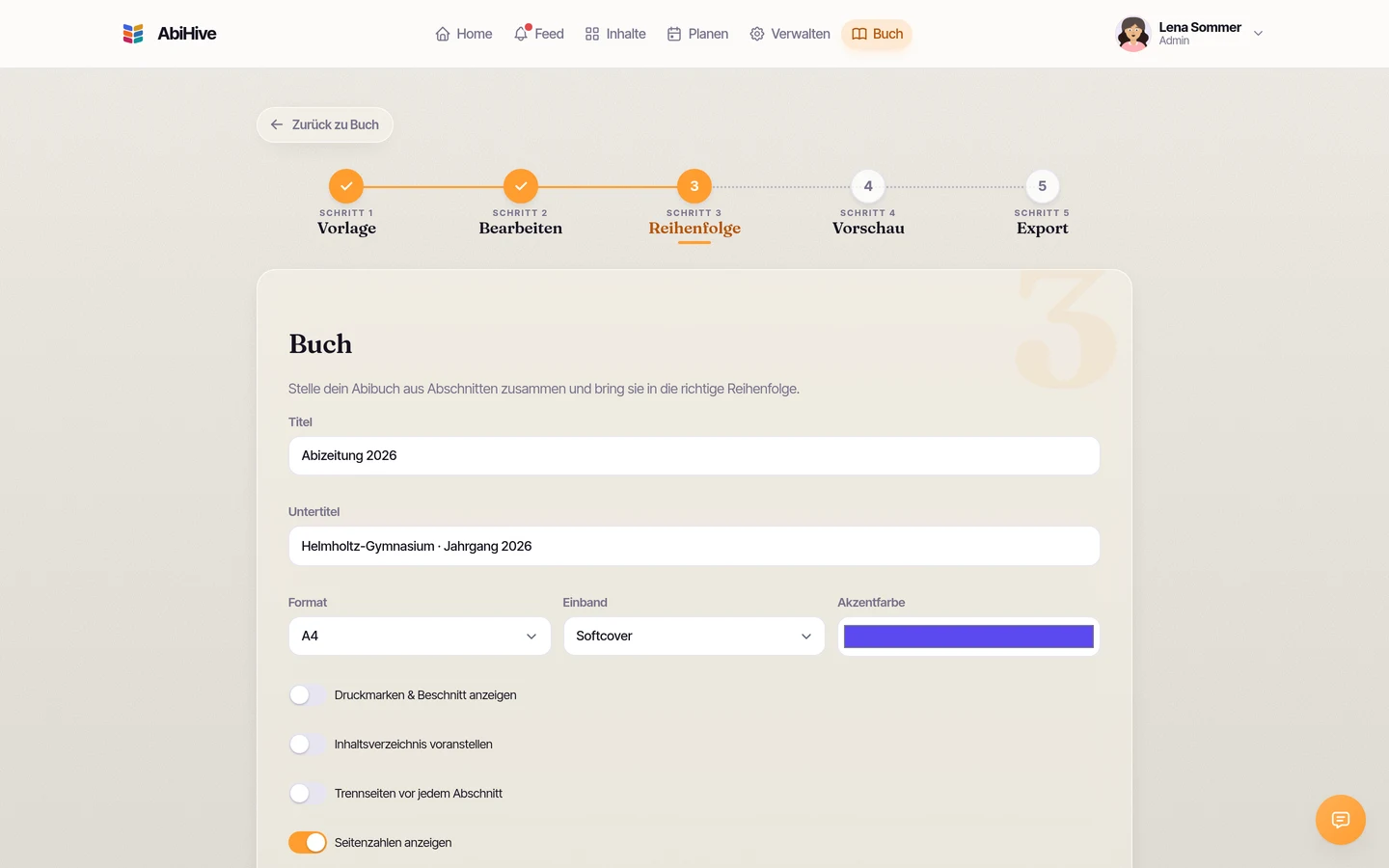
À l'étape 3, vous assemblez le livre : titre, format et ordre des sections.

  • Choisissez une couleur d'accent et réglez le A4 ou un autre format.
  • Ajoutez si vous voulez un sommaire en tête et un intercalaire avant chaque section.
  • Activez les traits de coupe et le fond perdu pour l'imprimeur si nécessaire.
Étape 4 : les réglages du livre avec titre, sous-titre, format, couleur d'accent et options de sommaire et d'intercalaires.
05

Relire tout le livre

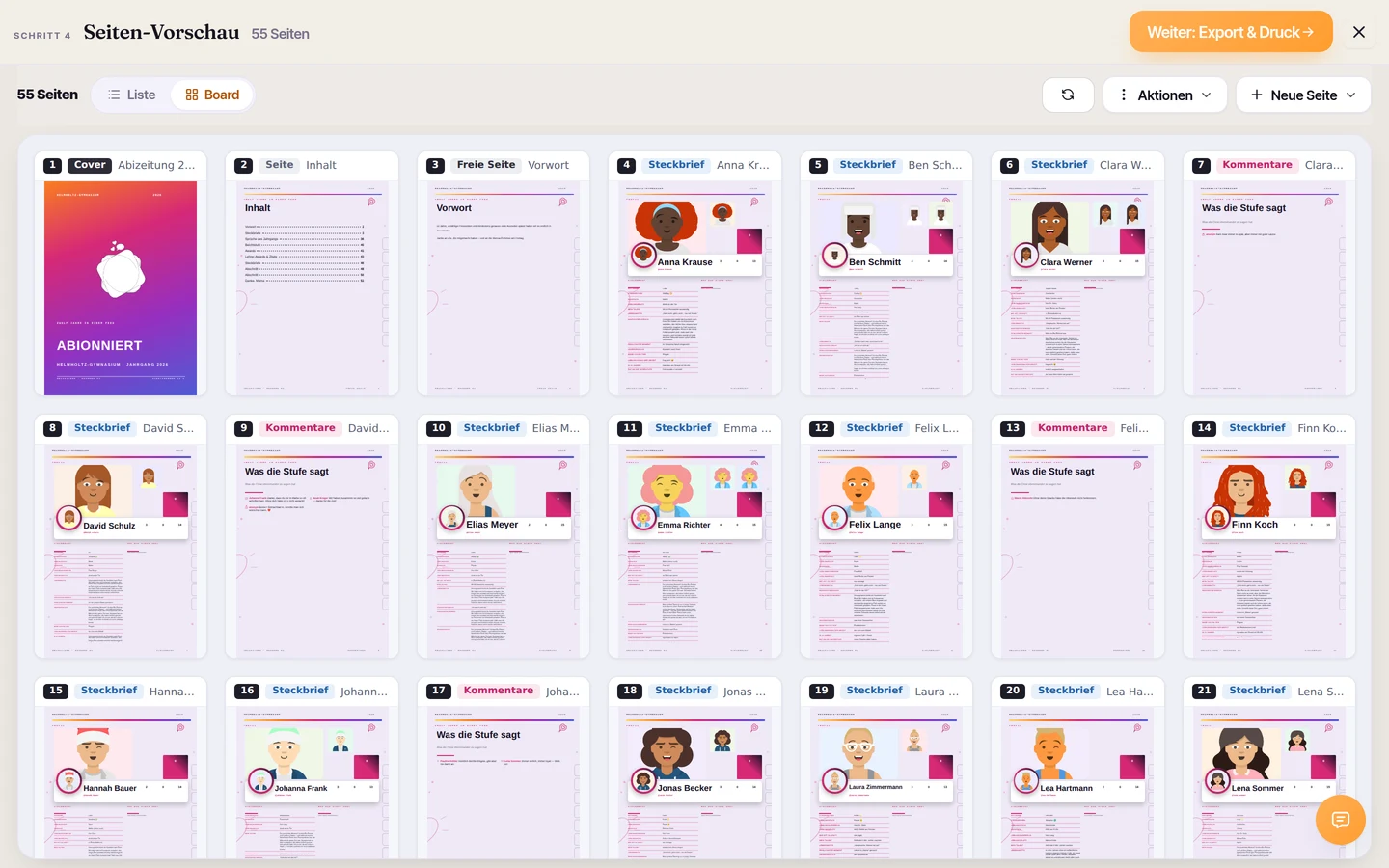
L'aperçu rend chaque page exactement telle qu'elle sera imprimée.

  • Feuilletez toutes les pages et vérifiez que tout tombe juste.
  • Modifier cette page vous ramène directement dans l'éditeur pour cette page-là.
Étape 5 : l'aperçu des pages, qui permet de feuilleter chaque page générée du livre.
06

Exporter en PDF

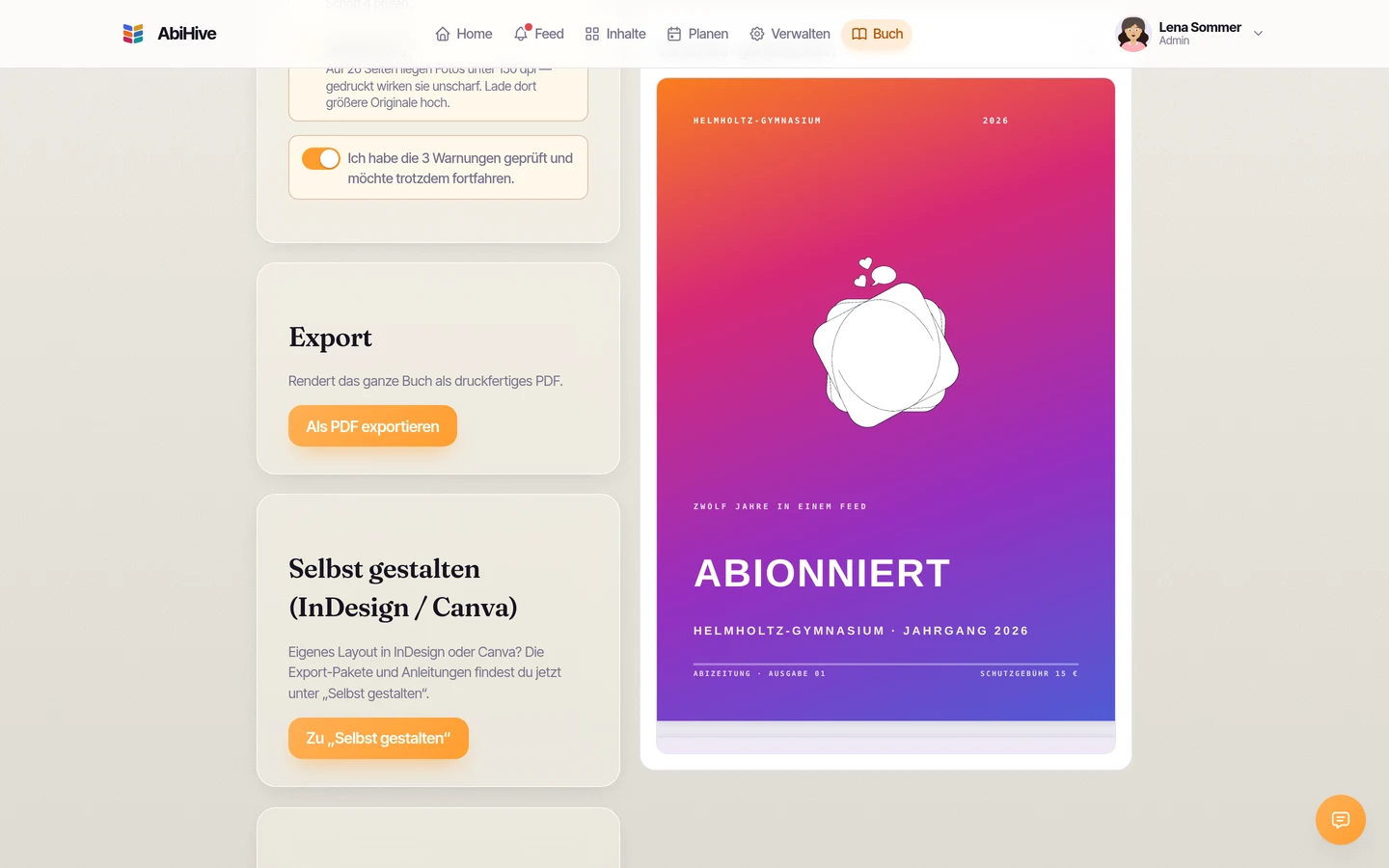
Pour finir, AbiHive contrôle que le livre est prêt pour l'impression et en fait un PDF prêt à imprimer.

  • Le contrôle d'impression signale à l'avance ce qui se verrait sur le papier — des photos placées trop grand pour leur résolution, ou du texte qui déborde de son cadre.
  • Exporter en PDF génère le livre complet en qualité d'impression.
  • Vous confiez ce PDF directement à votre imprimeur — et le livre est prêt.
Étape 6 : la carte d'export avec le bouton « Exporter en PDF », à côté de l'aperçu de la couverture.
fini ↓

Votre livre vous attend.

Créez votre promo, choisissez un modèle et commencez à collecter.

Créer la promo gratuitement →