Tutte le funzioni

Funzione

Profili dei docenti

Voi mandate un link, il docente scrive — e approva ciò che verrà stampato.

01

Basta un link

Il docente riceve da voi un link — per mail, in sala insegnanti, come gli parlate di solito. Un clic ed è dentro: niente registrazione, niente password, niente da installare.

  • Il link ricorda a quale domanda era arrivato.
  • Finito all'indirizzo sbagliato? Rinnovatelo — il vecchio muore subito, quanto scritto resta.
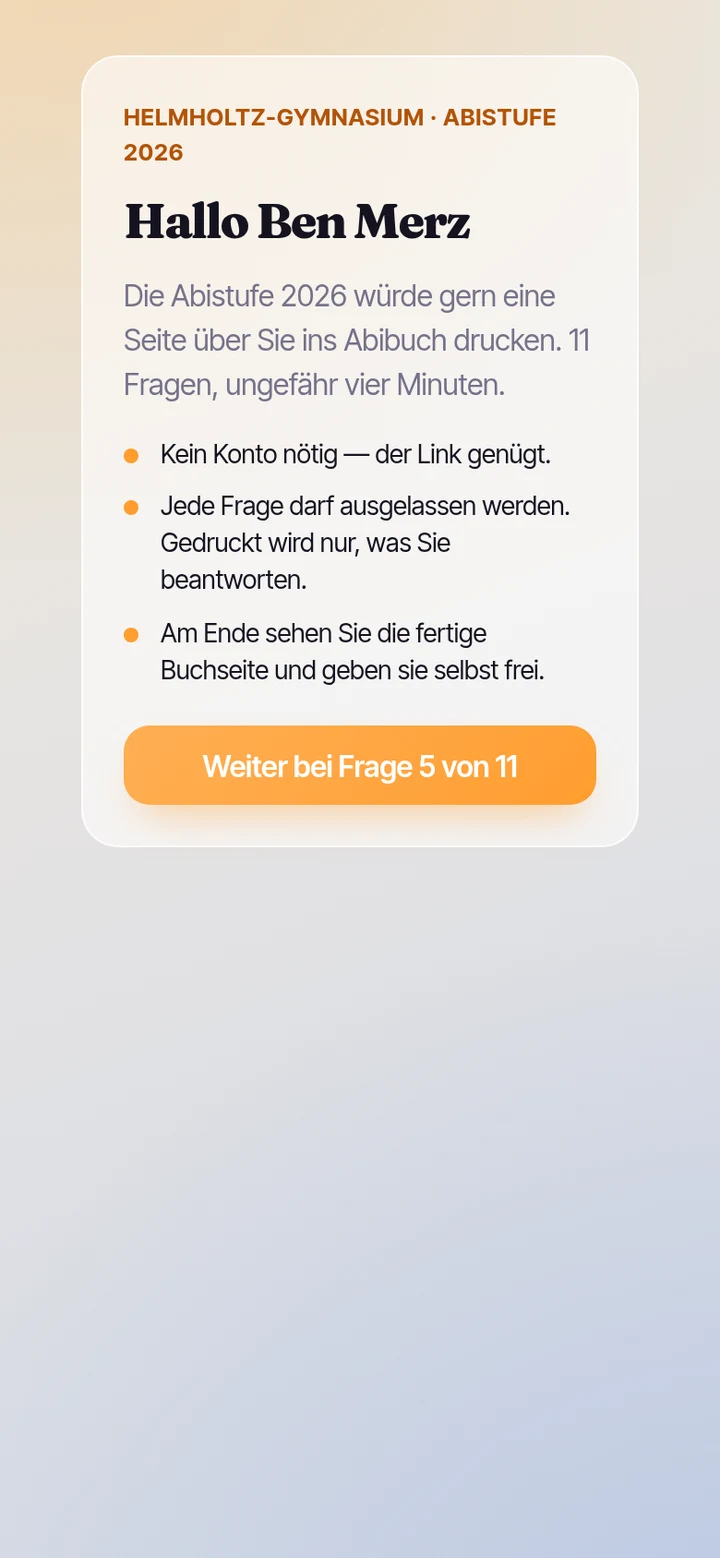
9:41 La schermata di benvenuto che vede un docente aprendo il link.
02

Una domanda alla volta

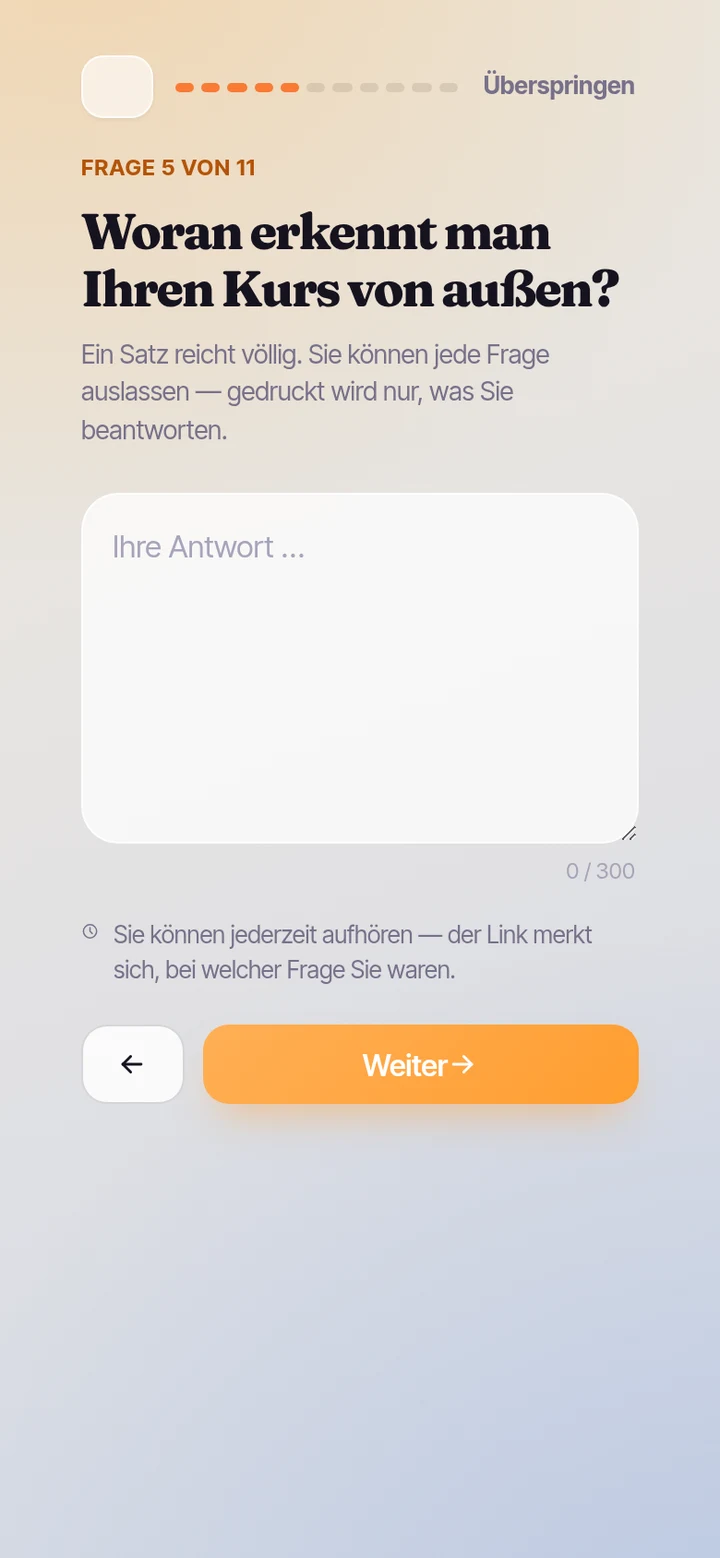
Non un modulo lungo da richiudere: una domanda per schermata, in grande, con la barra di avanzamento. Ogni risposta si salva passando alla successiva, e «salta» sta lì accanto, alla pari.

  • Un elenco di domande tutto suo per i docenti — non quello dei vostri profili.
  • Fermarsi a metà e riprendere più tardi non costa nulla.
9:41 Una singola domanda con il campo di risposta, l'avanzamento e l'opzione salta.
03

Prima vedere, poi approvare

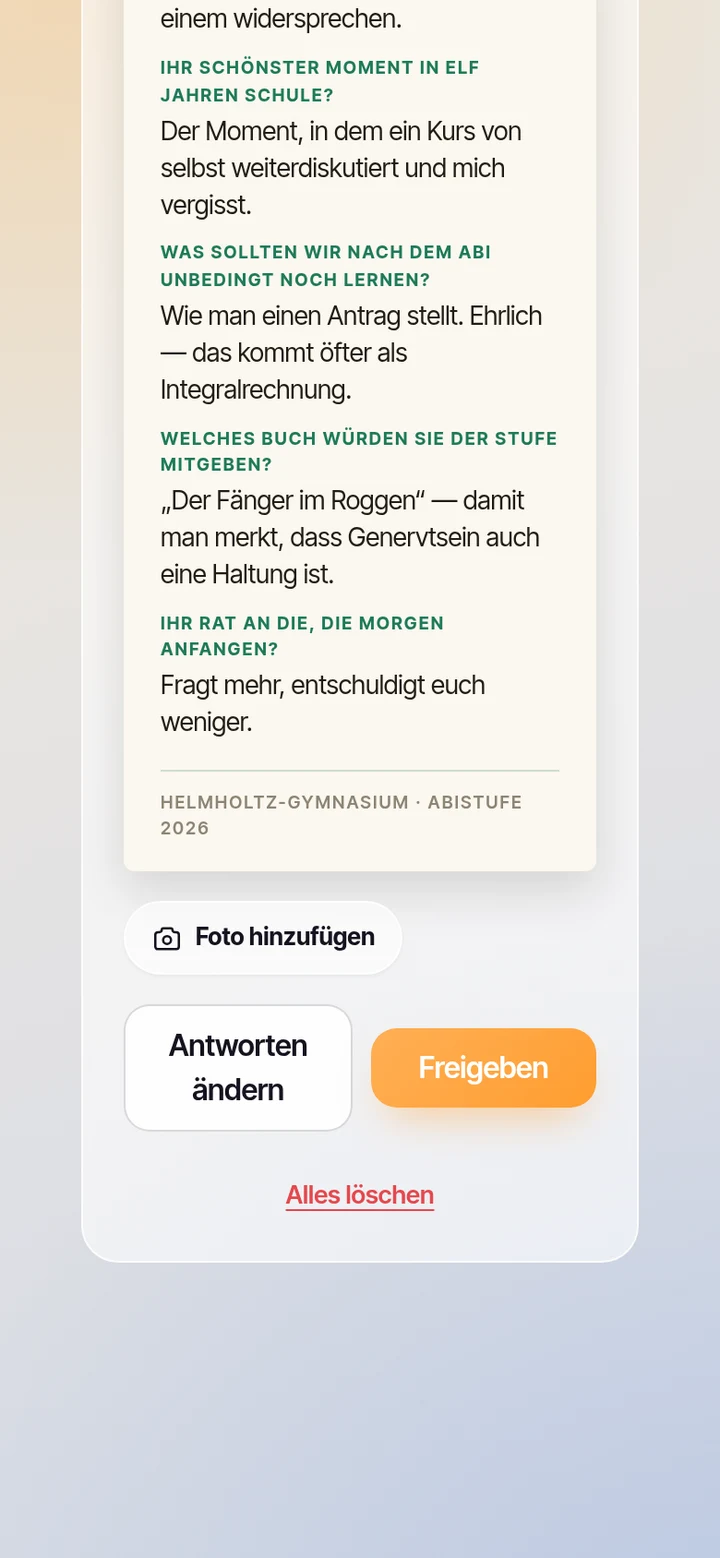
Alla fine la pagina finita è sullo schermo — esattamente ciò che verrà stampato. Solo allora il docente approva. Voi non potete farlo al posto suo, e lui può modificarla o ritirarla quando vuole con lo stesso link.

  • Approvare è il consenso — prima di allora nell'annuario non c'è nulla.
  • Ritirare ed eliminare funzionano anche dopo la vostra scadenza.
9:41 L'anteprima della pagina dell'annuario con sotto il pulsante di approvazione.
04

Vedete lo stato, non i testi

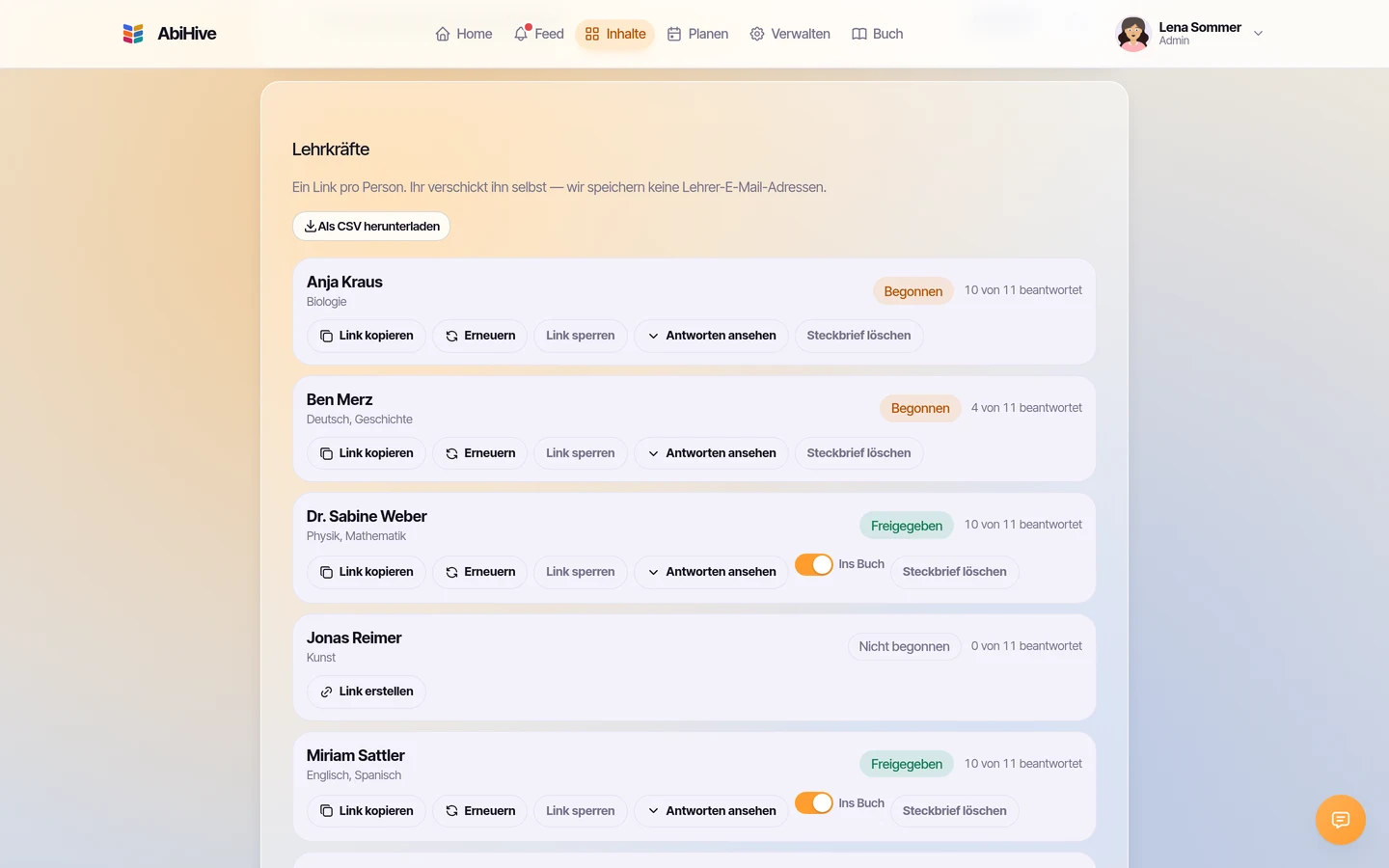
Nell'area di gestione si vede chi non ha ancora iniziato e chi ha approvato — quello che vi serve per sollecitare. Le risposte le guardate di proposito solo quando le controllate per l'annuario.

  • Stato per docente, copiare, rinnovare o bloccare il link.
  • Download in CSV — inclusi quelli che ancora mancano.
La vista di gestione con l'elenco dei docenti, il loro stato e le azioni sul link.

Altre funzioni

Profili

Le vostre domande, ognuno compila le proprie.

Il comitato fissa le domande una volta — il resto lo scrive la classe. Ogni risposta è limitata a 500 caratteri, così le pagine del libro non sbordano.

  • Creare e ordinare le domande liberamente — uguali per tutti.
  • Le foto finiscono direttamente sulla pagina della persona.
  • Nell'amministrazione vedete per nome chi manca ancora.
01

Come lo compilano tutti

La classe risponde alle vostre domande direttamente nel browser — soprannome, frase preferita, piani dopo la scuola e altro. Le risposte si salvano da sole.

  • Risposte libere e domande fisse, lunghe o brevi quanto serve.
  • Caricate foto che finiranno sulla vostra pagina del libro.
9:41 La pagina profilo, dove una studentessa risponde alle sue domande.
02

Gestire le domande

Il comitato stabilisce le domande e le ordina — uguali per tutti, così le pagine restano coerenti.

9:41 La vista di amministrazione dove si creano e si ordinano le domande del profilo.
03

E la tua voce

Chi vuole si registra una volta — al massimo 60 secondi, direttamente nel browser. Sulla sua pagina del libro compare poi un piccolo codice QR: chi lo scansiona sente la registrazione.

  • Facoltativo, e la classe deve prima attivare la funzione.
  • Chi non registra niente non lascia nemmeno un buco sulla pagina.
9:41 La pagina che apre una scansione: nome, anno e registrazione.

Come la registrazione finisce nel libro stampato: Messaggi vocali →

Idee dal blog: Steckbrief-Fragen-Ideen →

Messaggi vocali

Messaggi vocali

Registra una volta, e il libro stampato si può ascoltare.

01

Un codice QR sulla tua pagina

Chi lascia una registrazione riceve un piccolo codice QR sulla propria pagina di profilo nel libro. Basta scansionarlo: la registrazione parte nel browser, senza app e senza account.

  • Il codice QR appartiene alla persona, non alla registrazione: registra di nuovo quante volte vuoi, il codice stampato resta valido.
  • Chi non registra non lascia un buco — resta quello che c'era prima.
02

Registrare richiede un minuto

Si registra direttamente nel browser, iPhone compreso: premi, parla, riascolta, tieni o butta. Al massimo 60 secondi, una registrazione a testa.

  • Niente app e niente da recuperare dai memo vocali.
  • Riascolta prima di salvare e registra di nuovo, quante volte vuoi.
9:41 Una registrazione in corso sulla propria pagina di profilo, con livello e cronometro.
03

La classe mantiene il controllo

La funzione esiste solo se la attivate. Poi ognuno decide se registrare qualcosa, e la moderazione può nascondere una registrazione — senza rompere la pagina del libro.

  • Disattivata di default; il comitato la attiva.
  • Nascosta, cancellata o disattivata: il codice QR semplicemente non porta da nessuna parte.
9:41 L'interruttore nella gestione dei profili che attiva i messaggi vocali.

La registrazione nasce sulla tua pagina di profilo: Profili →

Citazioni e like

Le battute della classe, raccolte e piaciute.

Ognuno propone citazioni e le assegna alle persone di cui parlano. La classe mette like, voi ordinate per «più popolari» e decidete che cosa entra nel libro. Le citazioni dei docenti hanno un'area propria.

  • Like e classifica decidono cosa entra nel libro.
  • Proporre in anonimo, se la classe lo permette.
01

Raccogliere & mettere like

Tutti inseriscono le citazioni preferite e mettono like a quelle degli altri. Le frasi che meritano davvero il libro si raccolgono da sole.

  • Se volete, assegnate una citazione a una persona.
  • I like mostrano quali frasi funzionano con la classe.
9:41 La pagina delle citazioni con le frasi raccolte e i like.
02

Mantenere la visione d'insieme

Nell'amministrazione vedete tutte le citazioni in un colpo d'occhio — perfetto per fare la selezione per il libro.

9:41 La vista di amministrazione con l'elenco completo delle citazioni.

Classifiche

Chi arriva sempre tardi?

Un voto per domanda, modificabile in qualsiasi momento — lo spoglio è automatico. Oltre alle categorie singole ci sono i voti di coppia per la coppia della classe.

  • Categorie singole e di coppia.
  • Il risultato c'è subito, senza foglio dei conteggi.
  • Lo spoglio diventa direttamente la pagina del libro.
01

Votare

Per ogni categoria ognuno sceglie un compagno — un voto per domanda, modificabile in qualsiasi momento.

  • Premi classici e categorie di coppia («la coppia più bella?»).
  • Lo spoglio avviene automaticamente in background.
9:41 La pagina delle classifiche con le categorie di premio e il proprio voto.
02

Domande & risultati

Gli admin creano le categorie e vedono i risultati già contati — pronti per la pagina del podio nel libro.

9:41 La vista di amministrazione con le domande delle classifiche e i risultati.

Idee dal blog: Ideen für Rankings & Awards →

Commenti

Quello che la classe scrive gli uni sugli altri — con regole chiare.

Ognuno scrive commenti su altri della classe. Due cose le decidete prima: se si può scrivere in anonimo e se la persona interessata può leggere quello che è stato scritto su di lei.

  • Anonimato attivabile o disattivabile per classe.
  • Per correttezza i responsabili vedono sempre chi ha scritto che cosa.
  • Nascondere invece di cancellare, quando qualcosa va storto.
01

Scrivere & leggere

Scegliete una persona della classe e le scrivete qualche riga. Se si possa scrivere in anonimo e se la persona interessata possa leggere, lo decide la classe una volta per tutte.

  • Se volete, permettete i commenti anonimi.
  • La persona interessata può leggere — oppure no.
9:41 La pagina dei commenti con la scelta della persona di cui si scrive.

Sondaggi

Quando scade il termine, il risultato c’è.

Per tutto quello che la classe decide insieme — motto, colore, copertina. Ponete la domanda, date le opzioni, fissate una scadenza: quando scade, il risultato è quello.

  • Scelta singola o multipla, con una scadenza propria per ogni sondaggio.
  • Scorre nel feed, così non sfugge a nessuno.
01

Partecipare

Sondaggi con una o più risposte possibili, se volete con una data di chiusura. Tutti vedono la situazione in tempo reale.

9:41 La pagina dei sondaggi con le votazioni in corso.
02

Gestire i sondaggi

I responsabili creano i sondaggi, modificano domande e opzioni di una votazione in corso e fissano la data di chiusura.

9:41 La vista di amministrazione «gestire i sondaggi».

Motto della classe

La prima decisione della classe.

La prima decisione della classe, e di solito la più rumorosa. Le proposte arrivano da tutti, si vota una volta — poi il motto attraversa il libro, le felpe e lo striscione.

  • Proposte dalla classe o dalla libreria di idee.
  • Votazione con conteggio visibile.
  • Deciso presto, perché tutto il resto ci si appoggia.
01

Proporre & votare

Tutti possono proporre un motto, ognuno ha un voto. Chi non ha idee ne prende una dalla libreria come punto di partenza.

9:41 La pagina del motto con le proposte e il risultato provvisorio.

Idee dal blog: 100 Abimotto-Ideen →

Galleria

Foto di tutta la classe — in risoluzione di stampa.

Album per la gita, la settimana a tema, la festa. Importante per il libro: il file originale caricato resta intatto, viene ridotta solo l'anteprima. Quello che caricate va in stampa a piena risoluzione.

  • Originali intatti, anteprime separate.
  • Interi album diventano pagine-collage finite.
01

Album & foto

Tutti possono creare album e caricare foto — dalla gita alla settimana a tema. Le immagini restano poi pronte per il libro.

  • Quanti album volete, riempiti insieme.
  • Chi carica e gli admin possono fare ordine.
9:41 Un album fotografico «gita e settimana a tema» con le immagini caricate.

Abbigliamento

Felpe e magliette, raccolta delle taglie inclusa.

Voi create i capi, i colori e le taglie — la classe sceglie una volta e avete la lista dell'ordine, invece di ricostruirla dalla chat.

  • Colori e taglie per ogni capo.
  • Ognuno sceglie da sé, esattamente una volta.
  • Riepilogo pronto per l'ordine.
01

Scegliere

La classe sceglie il capo, il colore e la taglia — con il proprio nome stampato, se vuole.

9:41 La pagina dei textili con la scelta di una felpa.
02

Riepilogo degli ordini

I responsabili curano il catalogo e ottengono un riepilogo già pronto: quante volte serve ogni taglia e ogni colore.

9:41 La vista di amministrazione con il riepilogo aggregato degli ordini.

Premi ai docenti

Le migliori citazioni dei docenti — proposte, verificate, pubblicate.

Qui stanno le citazioni dei docenti: proposte con la situazione («durante matematica …») e visibili alla classe solo dopo l'approvazione. In più i premi, dove la classe sceglie un docente per categoria.

  • Ogni citazione arriva con la situazione in cui è stata detta.
  • Approvazione prima che qualcosa diventi visibile.
  • Le categorie dei premi le create voi.
  • Citazioni e premi funzionano separatamente, nella stessa area.
01

Proporre battute, assegnare premi

Ogni citazione arriva con la situazione in cui è nata e diventa visibile solo dopo l'approvazione — così il tono resta nei limiti. In parallelo la classe elegge un professore per ogni categoria di premio.

  • Un passaggio di approvazione per ogni citazione.
  • Create liberamente le categorie di premio.
9:41 La pagina dei professori con i premi e le citazioni proposte.

Confessionale

Imbucato in anonimo, approvato dal comitato.

La scatola che c’è in ogni annuario, senza il foglietto in aula. Si imbuca in anonimo, si modera senza nomi, e niente arriva sul muro prima che qualcuno l’abbia approvato. Disattivato di default: una classe sceglie questa rubrica.

  • Le confessioni approvate sono numerate sul muro e stampate nello stesso ordine.
  • La moderazione legge senza nomi.
  • Decidete voi quanto può imbucare ciascuno.
01

Imbucare

Un campo, 280 caratteri, invia. Sopra il campo, prima che qualcuno scriva, c’è scritto cosa succede al nome: viene salvato sigillato, e il comitato non lo vede.

  • I nomi della classe e degli insegnanti vengono riconosciuti all’invio e rifiutati, finché chi scrive è ancora lì per riformulare.
  • Ritirare la propria confessione si può in qualsiasi stato, anche dopo l’approvazione.
9:41 La pagina del confessionale con il campo di scrittura, il contatore e la nota sull’autore sigillato.
02

Approvare

La coda è il lavoro di questo modulo, e di proposito non porta nomi. Approvare assegna il numero con cui la confessione sta sul muro e poi nel libro.

  • Tre pile: in attesa, approvate, rifiutate.
  • Una confessione approvata si può togliere dal muro; il numero resta assegnato, così i libri già stampati restano corretti.
  • Rompere il sigillo può solo un’amministratrice della scuola, serve una motivazione, e resta scritto sulla riga.
9:41 La coda di moderazione: tre pile e una confessione con i pulsanti approva, rifiuta e rompi il sigillo.
03

Sigillato, non anonimo

Questa differenza regge tutto il modulo. Chi stampa un annuario risponde di quello che c’è dentro, quindi «non sappiamo da dove venga» non è un’opzione. L’autore viene salvato e non mostrato a nessuno. L’unica strada passa da un’amministratrice, costa una motivazione scritta e lascia una traccia visibile a chiunque possa aprire la coda.

Playlist

Una canzone a persona.

Il modulo più piccolo del prodotto, di proposito: incollare un link, fatto. L’ordine è quello di inserimento, ed è così che il libro lo stampa.

  • Titolo, artista e copertina li recupera il server.
  • Ogni brano una volta sola.
01

Inserire

Aprire la canzone in Spotify, condividere, incollare il link. Il resto lo fa il server: titolo, artista e copertina. Chi ha già una canzone non vede nemmeno il campo.

  • Una canzone a persona, ogni brano una volta sola. Se il brano è già preso ve lo dice, ma non da chi.
  • I link di album e playlist vengono rifiutati: ne uscirebbe una lista che non si può ascoltare.
9:41 La pagina della playlist con il campo, il contatore e i primi brani con copertina, titolo e chi li ha inseriti.
02

Portarla su Spotify

Di proposito non c’è un pulsante che crea una playlist su Spotify al posto vostro: servirebbe un account collegato e i suoi permessi di scrittura. Il comitato riceve invece tutti i link in blocco da copiare, e Spotify ne fa una playlist in un passaggio.

9:41 L’area di gestione della playlist con i tre passaggi e il blocco di tutti i link.
03

Nel libro sta la lista dei titoli

Senza copertine, e non per risparmiare: appartengono alle etichette, e un annuario si vende. Nell’app le vedete; sulla pagina stampata ci sono titolo, artista e il nome accanto.

Relazioni dei corsi

Un testo per corso, da chi c'era dentro.

Il classico che alla fine manca sempre. Ogni corso ha la sua relazione — con una scadenza invece di una richiesta a voce, e direttamente al posto giusto nel libro.

  • Un contributo per corso.
  • Scadenza e avanzamento visibili.
  • Entra nel libro come pagina finita.
01

Scrivere & raccogliere

Indicate il corso, un titolo, il testo — fatto. Vedete quali corsi hanno consegnato e quali mancano ancora.

9:41 La pagina dei resoconti di corso con il modulo e i testi già consegnati.

Scadenze

Consegne, settimana a tema, festa in un unico posto.

Scadenze ed eventi insieme, con conferme. I promemoria partono da soli prima della scadenza — sul canale che le persone leggono davvero.

  • Scadenze con promemoria automatico.
  • Eventi con conferma e rifiuto.
  • Push o e-mail.
01

Tutte le date sott'occhio

«Consegnare il profilo», «servizio fotografico», «consegna alla stampa» — la classe vede cosa arriva e quando, e riceve il promemoria in tempo.

  • Le scadenze vicine compaiono anche nella dashboard.
  • Promemoria a scelta via push o e-mail.
9:41 La pagina delle date con le scadenze in arrivo.

Pagine libere

Pagine che progettate completamente da soli.

Per tutto ciò che non entra in nessuna griglia: collage di classe, ringraziamenti, battute interne. Costruitele nell'editor o caricate una pagina PDF già pronta — entrambe finiscono nello stesso libro.

  • Editor con testo, immagini, forme e sfondi, oppure una pagina PDF già pronta.
  • Lavorate in più persone sulla stessa pagina.
01

Progettare da sé

Nell'editor costruite la pagina con testo, immagini, forme e sfondi — oppure caricate una pagina PDF già impaginata. Potete invitare altri a collaborare.

9:41 Una pagina libera nell'editor, con i collaboratori.

Libro e stampa

Libro e stampa

Tutto confluisce automaticamente in un PDF pronto per la stampa.

01

Scegliere un modello & progettare

Costruite le pagine partendo da modelli pronti o da un design vostro. Profili, citazioni e classifiche si riempiono da soli con quello che avete raccolto.

L'editor del libro con la selezione dei modelli.
02

Esportare & stampare

Alla fine AbiHive produce il libro completo come PDF pronto per la stampa — pronto per la tipografia.

Il passaggio di export con l'export PDF.

Mostriamo tutto l'editor passo per passo nella guida. Alla guida →

Rendete la vostra classe indimenticabile.

Create la classe e attivate esattamente i moduli che vi servono.

Crea la classe gratis →