Layout Designer

Il Layout Designer, passo per passo.

Dalla pagina bianca all'annuario finito — con il design «ABIONNIERT» come esempio. Sei passi, ognuno con uno screenshot reale dell'editor.

01

Scegliere un modello

Aprite Gestisci → Libro. Il passo 1 mostra ogni design in anteprima — copertina, profilo, citazioni e gli altri tipi di pagina.

  • In Modelli stanno i design già pronti; appena ne modificate uno compare accanto la scheda I nostri design.
  • Cliccate su un design per sceglierlo — oppure partite da zero con Modello vuoto.
  • Il design vale per tutto il libro: copertina, profili, citazioni, commenti e classifiche.
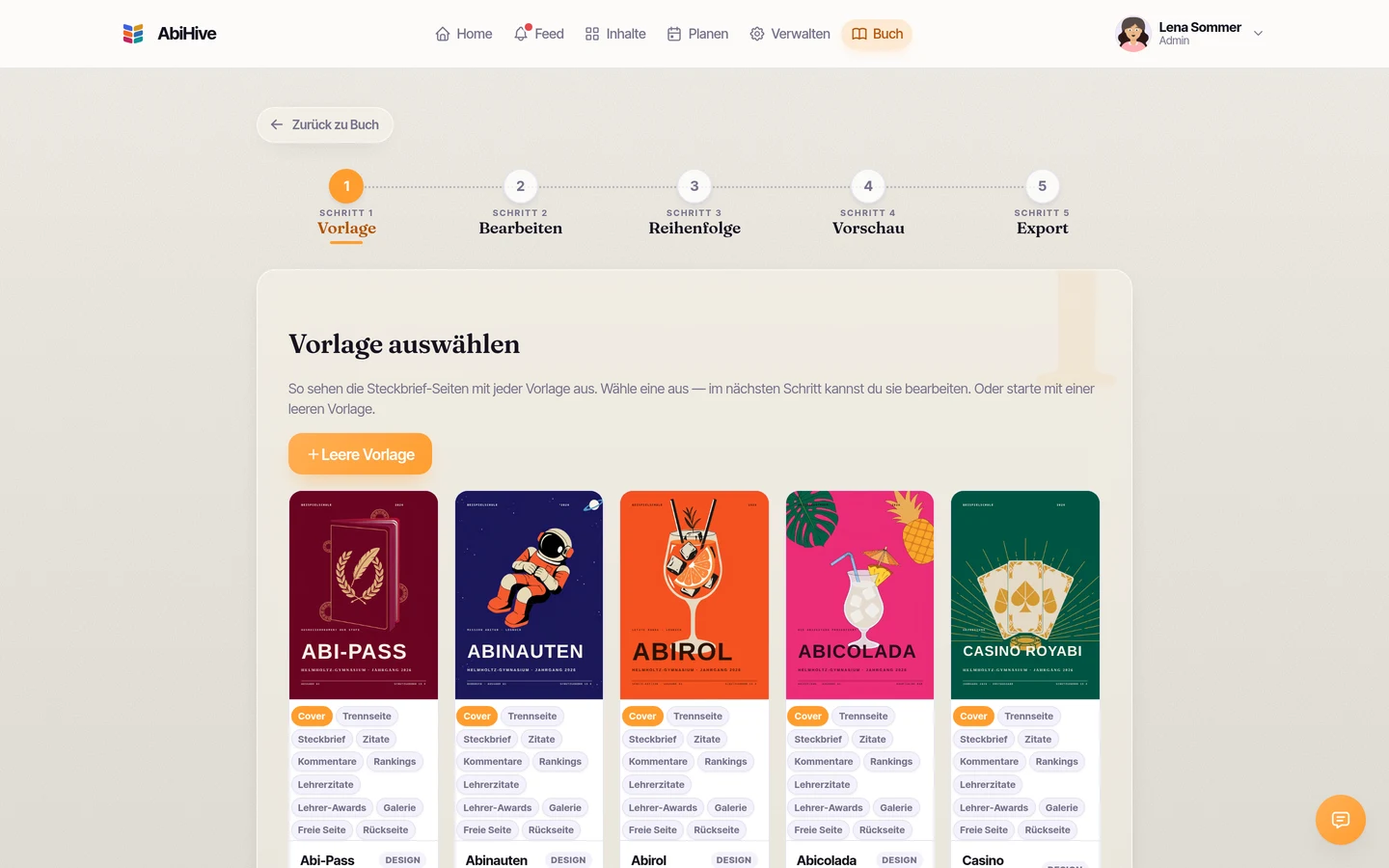
Passo 1: la galleria dei modelli nell'editor del libro, con le copertine di Abi-Pass, Abinauten, Abirol, Abicolada e Casino RoyABI una accanto all'altra.
02

Modificarlo nel Layout Designer

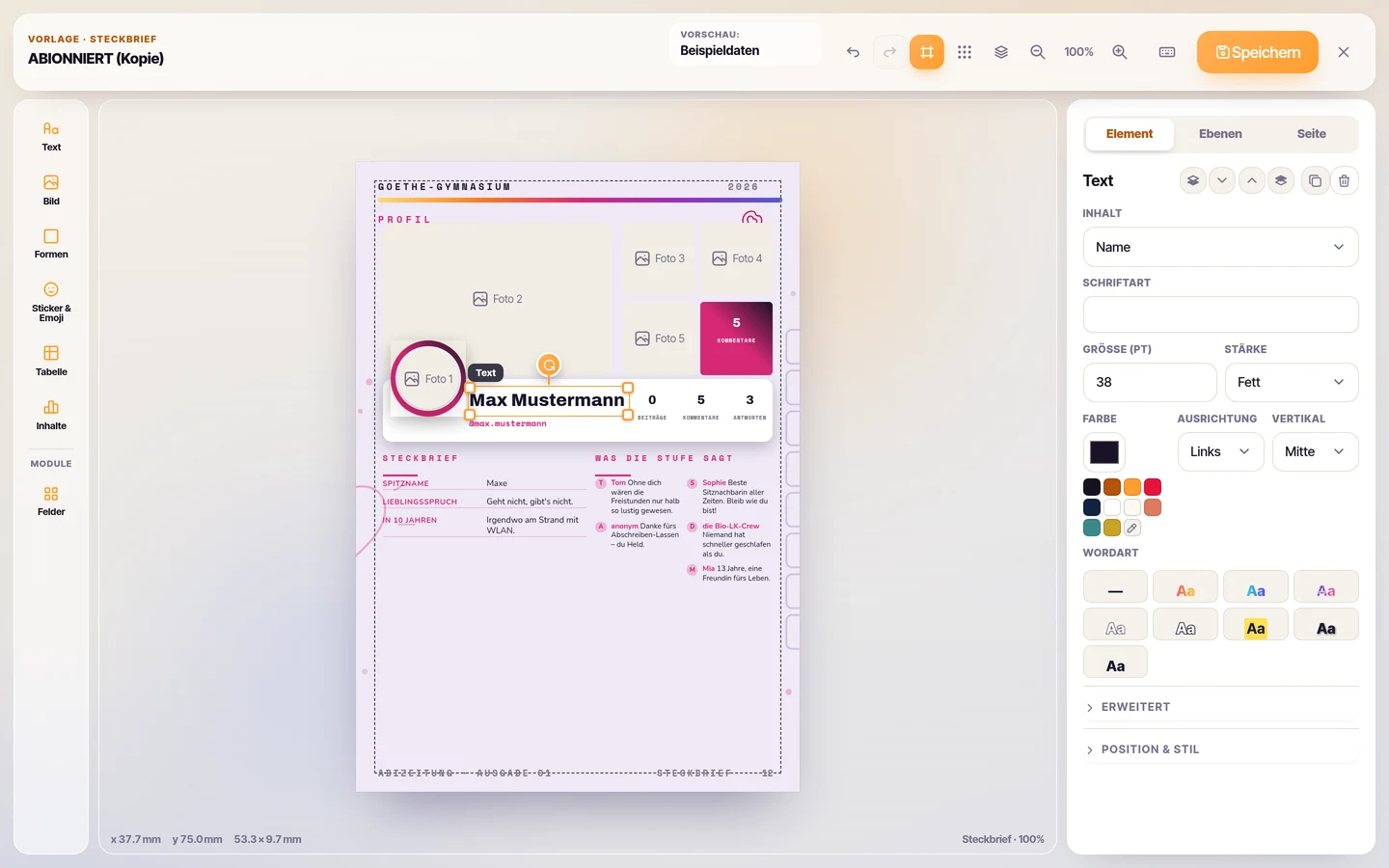
Il passo 2 elenca tutti i tipi di pagina del modello. Cliccandone uno si apre nel Layout Designer — al salvataggio diventa il vostro modello.

  • Gli strumenti stanno a sinistra: testo, immagine, forme, sticker & emoji, tabella, contenuti e campi (le risposte del profilo che si compilano da sole).
  • Ogni tipo di pagina ha il suo layout — copertina, profilo, citazioni, commenti, classifiche e gli altri si scelgono uno alla volta nel passo 2.
  • Un clic seleziona un elemento: a destra compaiono contenuto, carattere, dimensione, colore e allineamento, in basso a sinistra le sue misure in millimetri.
  • Con Livelli e sfondo bloccate, nascondete o riordinate gli elementi. Ctrl/⌘ + Z annulla ogni passaggio.
Passo 2: il Layout Designer con la pagina profilo ABIONNIERT; il nome è selezionato e a destra ci sono le sue impostazioni di carattere, dimensione e colore.
03

Verificare con dati reali

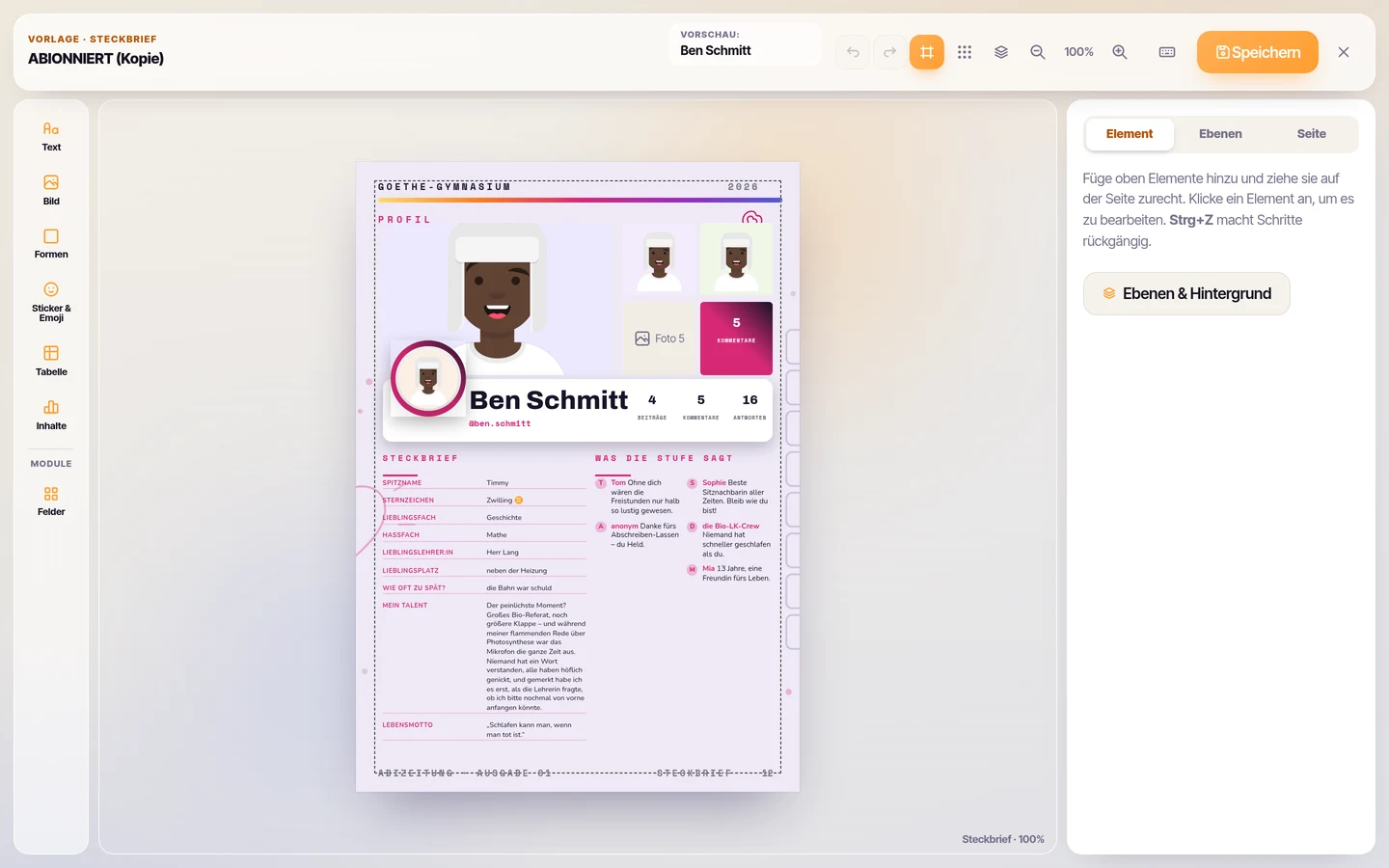
In alto, passate l'anteprima dai dati di esempio a una persona reale della vostra classe.

  • Vedete subito come stanno nel layout le risposte lunghe, più foto o testi brevi.
  • Il design resta uguale per tutti — cambiano solo i contenuti. Progettate una pagina e tutte le altre la seguono.
Passo 3: la stessa pagina ABIONNIERT, con l'anteprima passata dai dati di esempio a una persona reale — le sue foto, quindici risposte e un lungo paragrafo.
04

Definire ordine e contenuti

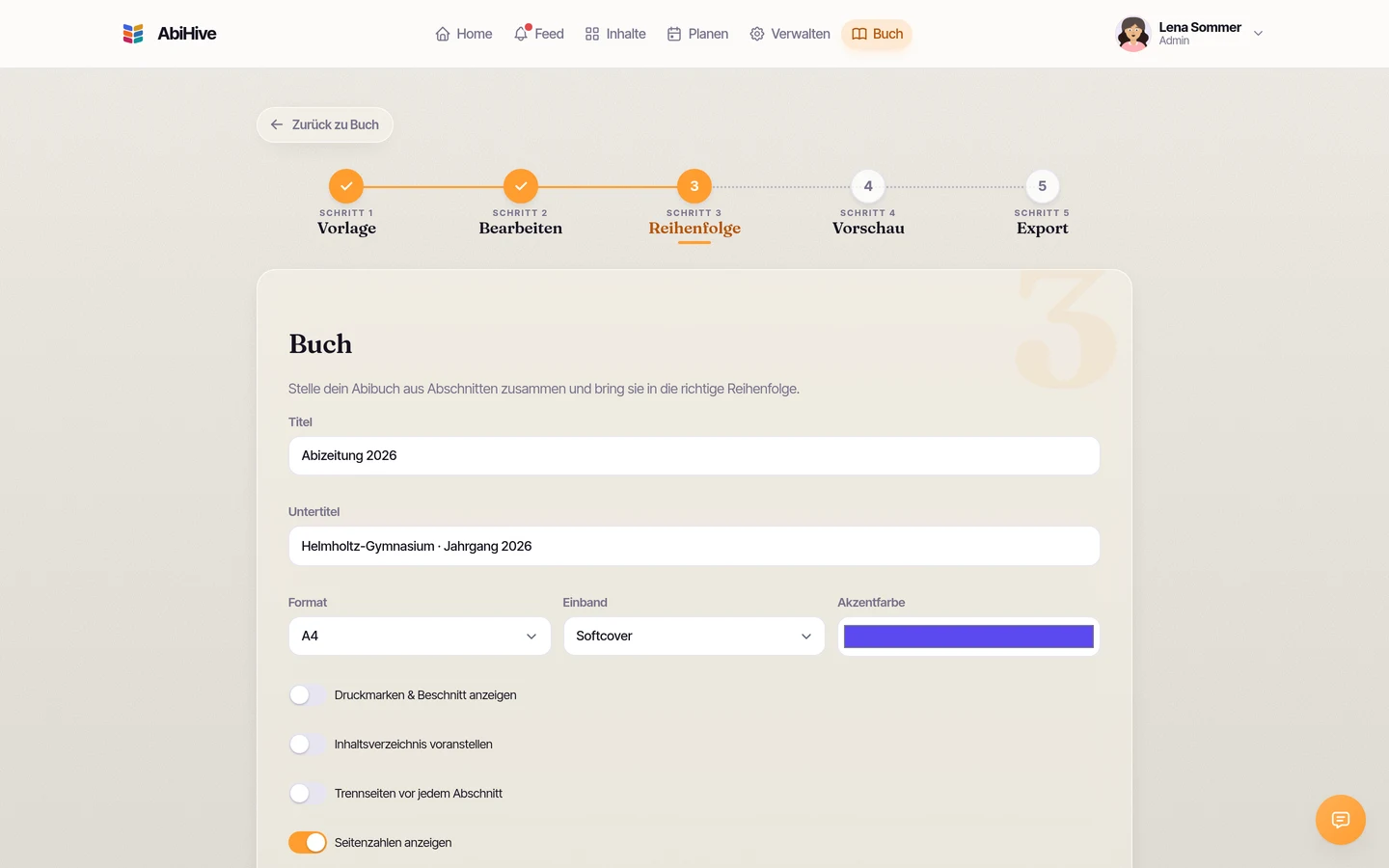
Nel passo 3 componete il libro: titolo, formato e ordine delle sezioni.

  • Scegliete un colore d'accento e impostate A4 o un altro formato.
  • Se volete, mettete un indice all'inizio e una pagina divisoria prima di ogni sezione.
  • Attivate crocini di taglio e abbondanza per la tipografia, se servono.
Passo 4: le impostazioni del libro con titolo, sottotitolo, formato, colore d'accento e opzioni per indice e pagine divisorie.
05

Controllare tutto il libro

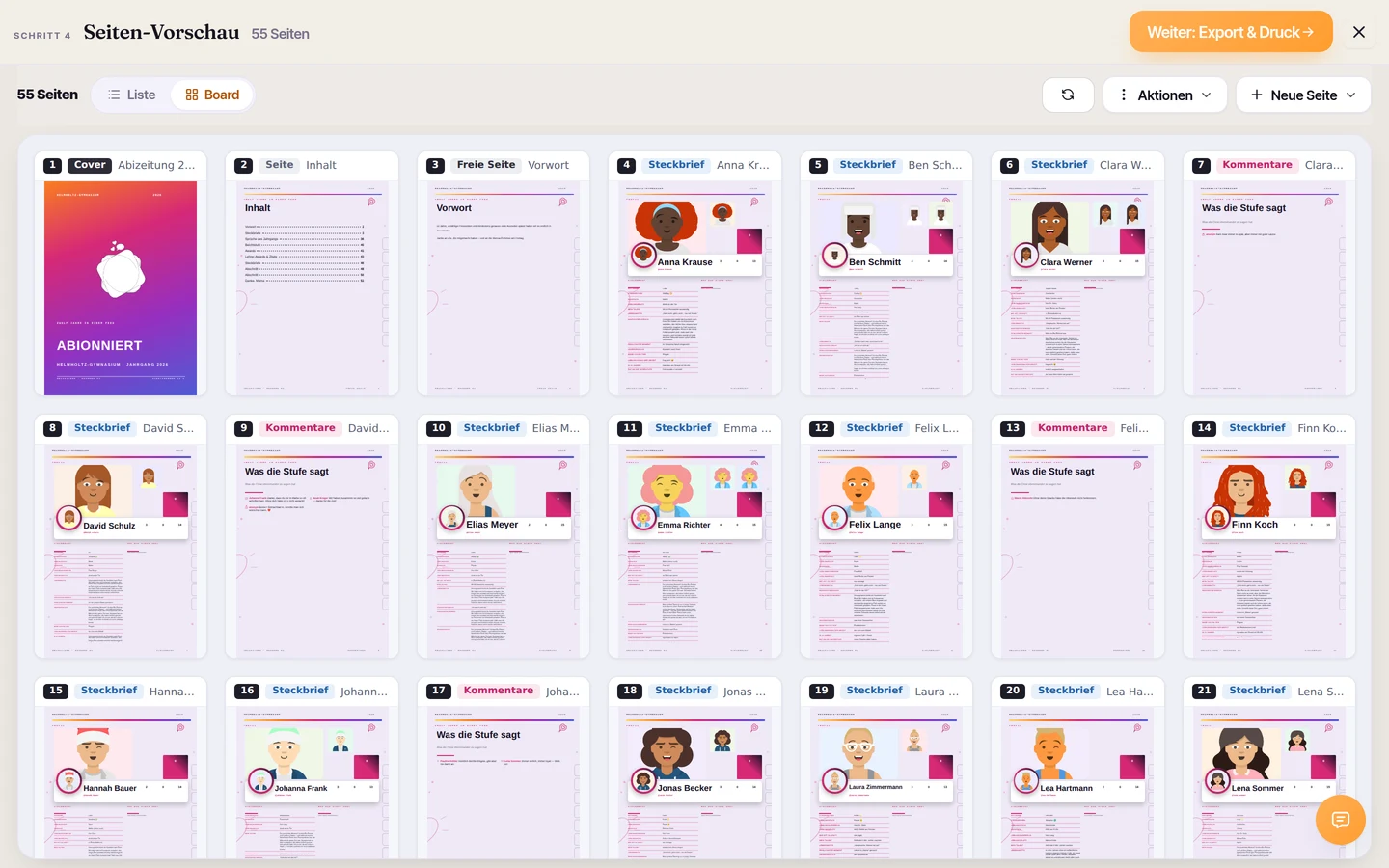
L'anteprima rende ogni pagina esattamente come verrà stampata.

  • Sfogliate tutte le pagine e controllate che tutto sia a posto.
  • Con Modifica questa pagina tornate nell'editor per quella singola pagina.
Passo 5: l'anteprima delle pagine, che permette di sfogliare ogni pagina generata del libro.
06

Esportare come PDF

Alla fine AbiHive controlla che il libro sia pronto per la stampa e ne ricava un PDF pronto da consegnare.

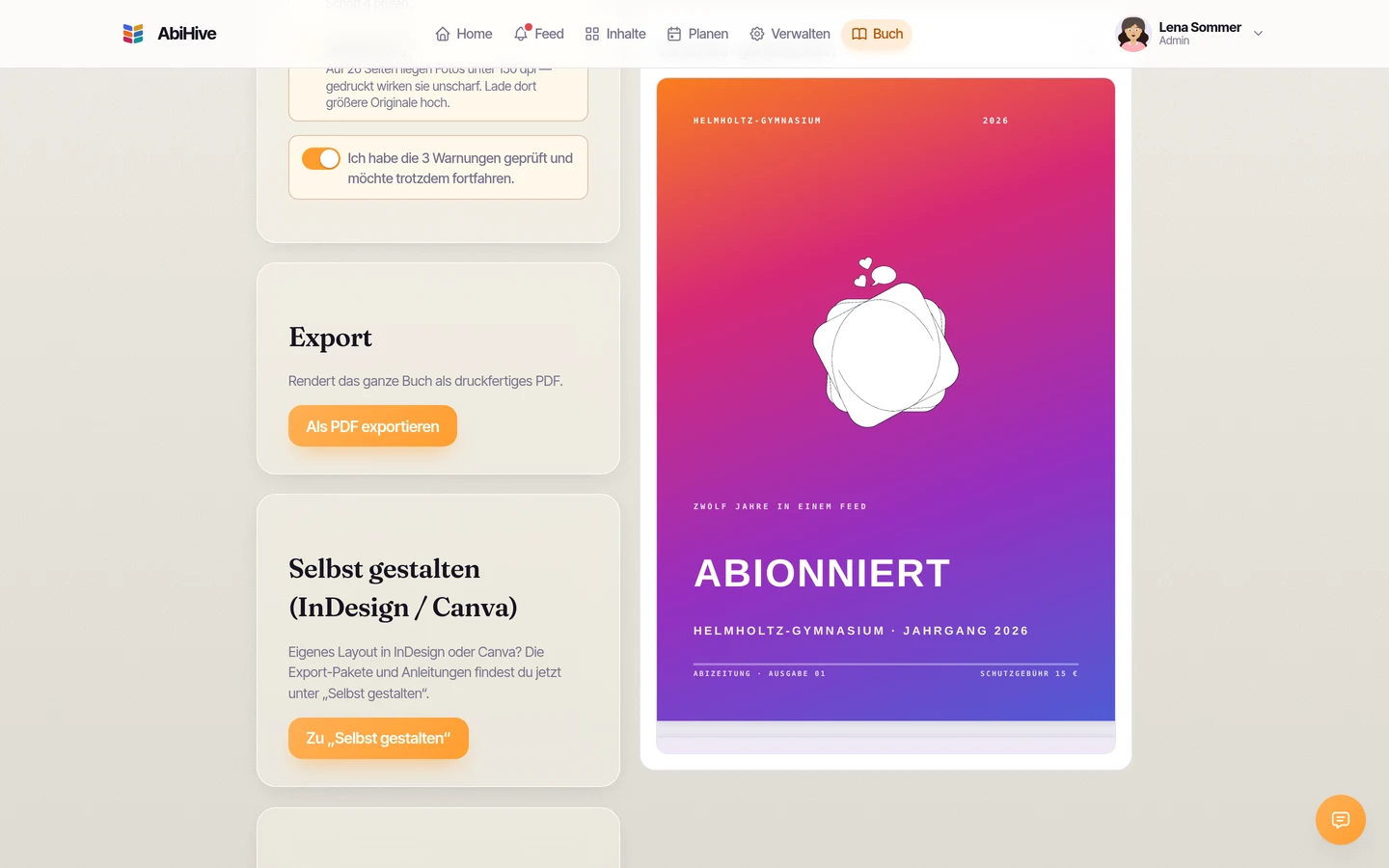
  • Il controllo di stampa segnala in anticipo quello che si vedrebbe sulla carta — foto messe troppo grandi per la loro risoluzione, o testo che esce dal suo riquadro.
  • Esporta come PDF genera il libro completo in qualità di stampa.
  • Il PDF lo consegnate direttamente alla vostra tipografia — e l'annuario è fatto.
Passo 6: la scheda di export con il pulsante «Esporta come PDF», accanto all'anteprima della copertina.
fatto ↓

Il vostro annuario vi aspetta.

Create la classe, scegliete un modello e cominciate a raccogliere.

Crea la classe gratis →